VMware虚拟机如何安装centos7详细步骤?

 时间:2026-02-14 07:24:40

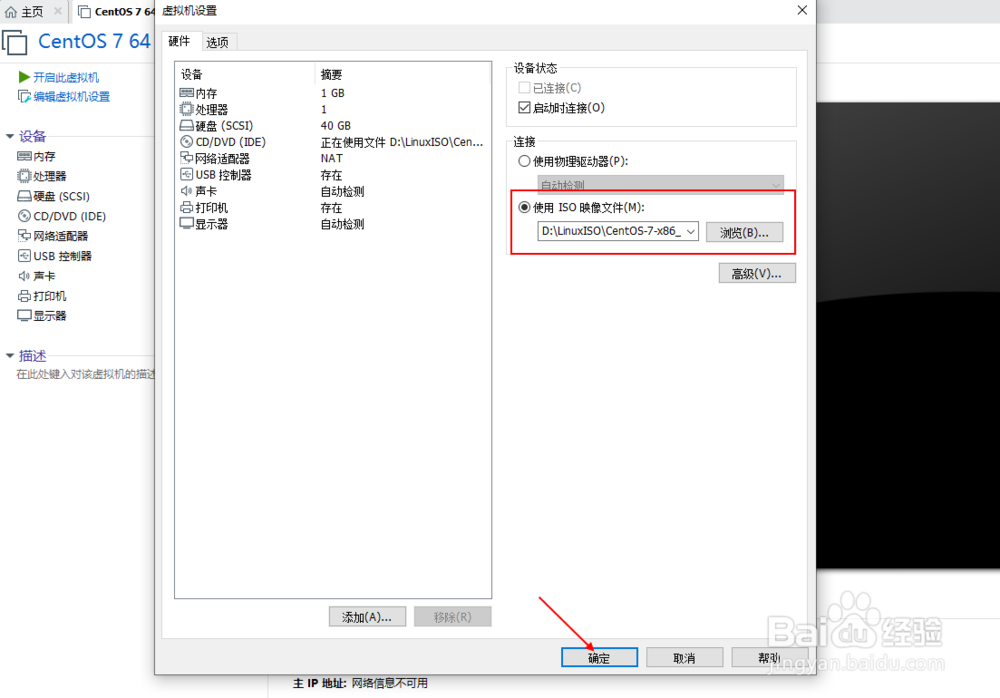
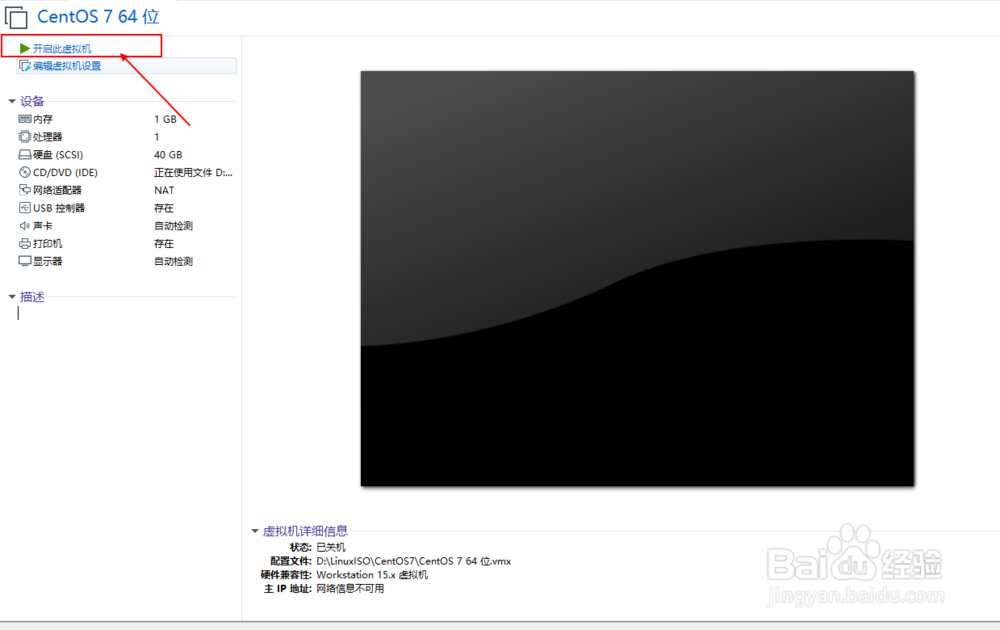
1、首先,将下载好的iso映像文件选中,点击确定,就可以开启此虚拟机,正式进入centos7安装界面了。
VMware虚拟机如何安装centos7详细步骤?

VMware虚拟机如何安装centos7详细步骤?

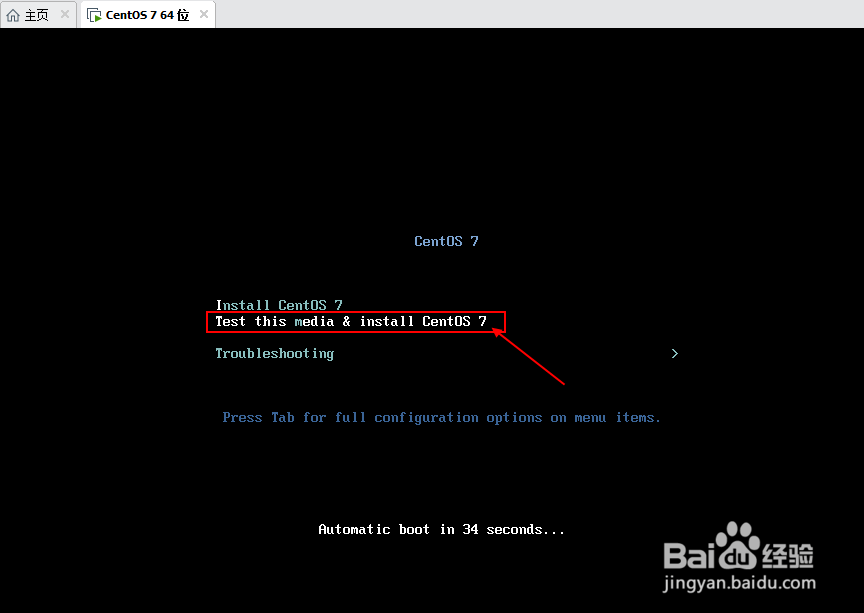
2、安装初始界面如下图,选择第二个

VMware虚拟机如何安装centos7详细步骤?

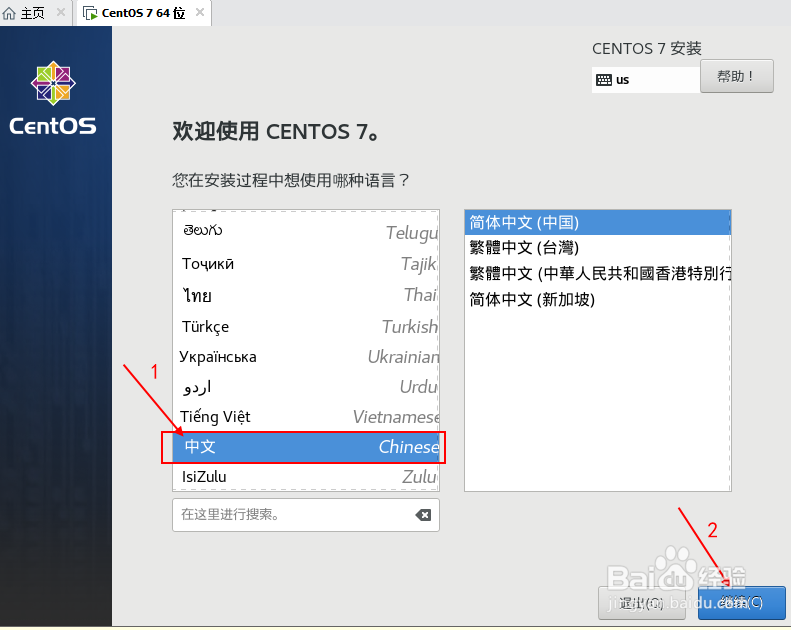
3、可以选择中文,也可以选择英文,看个人喜好,之后,点击 继续

VMware虚拟机如何安装centos7详细步骤?

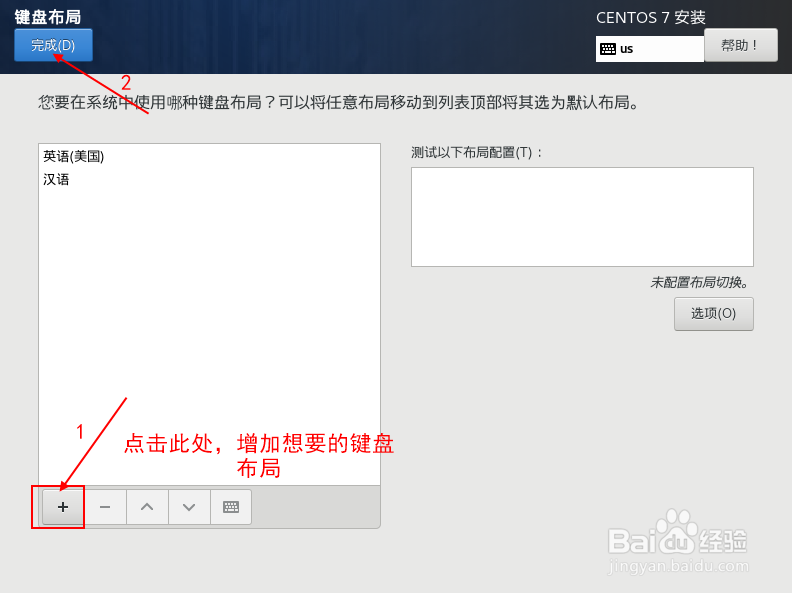
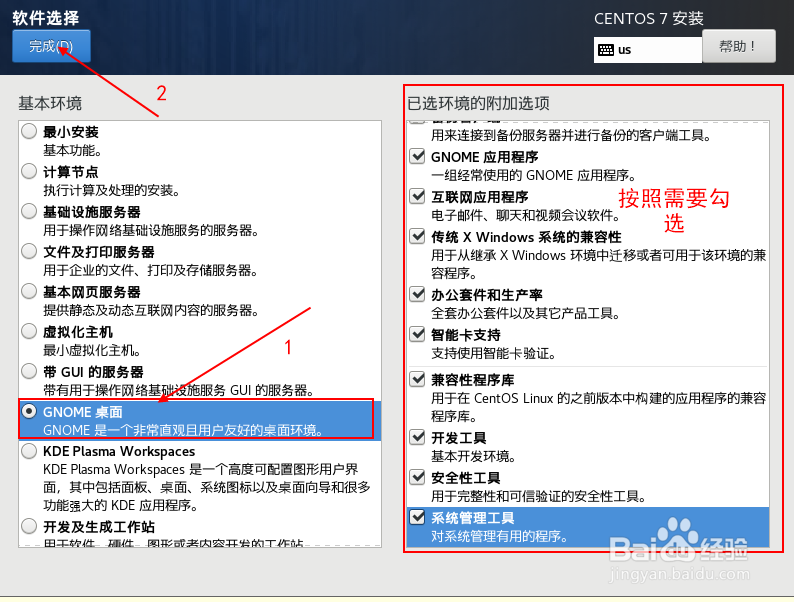
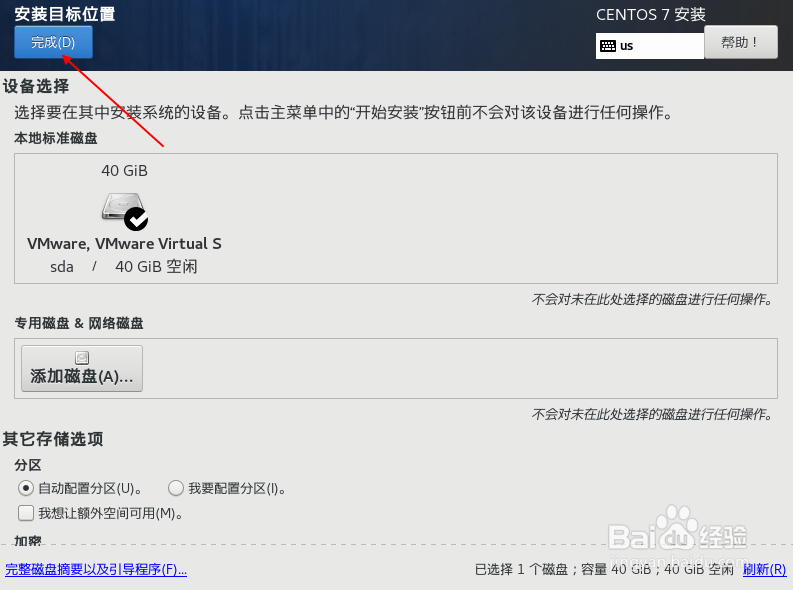
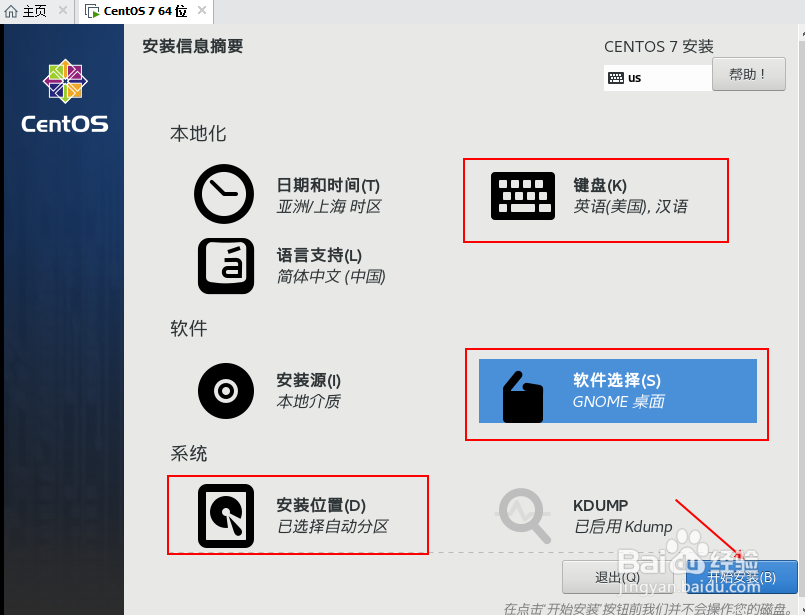
4、如下图,要对选框内的键盘、软件选择、安装位置进行设置,设置好之后,点击 开始安装
VMware虚拟机如何安装centos7详细步骤?

VMware虚拟机如何安装centos7详细步骤?

VMware虚拟机如何安装centos7详细步骤?

VMware虚拟机如何安装centos7详细步骤?

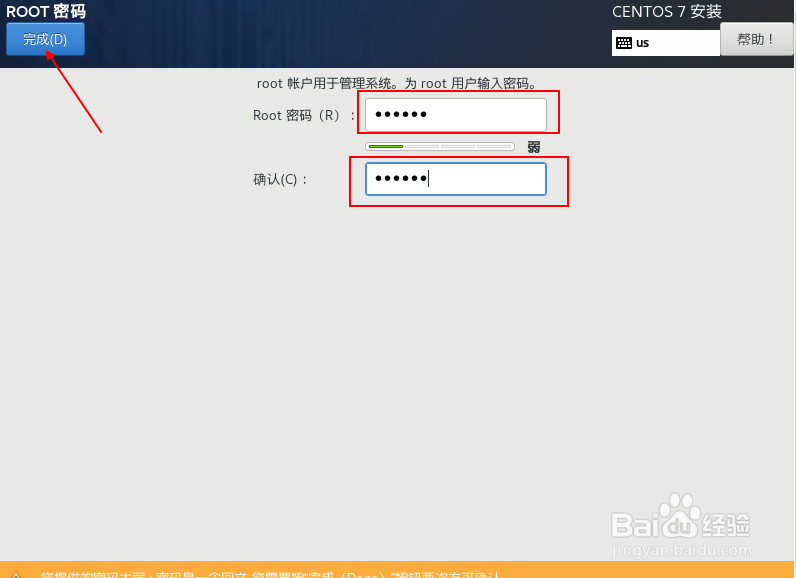
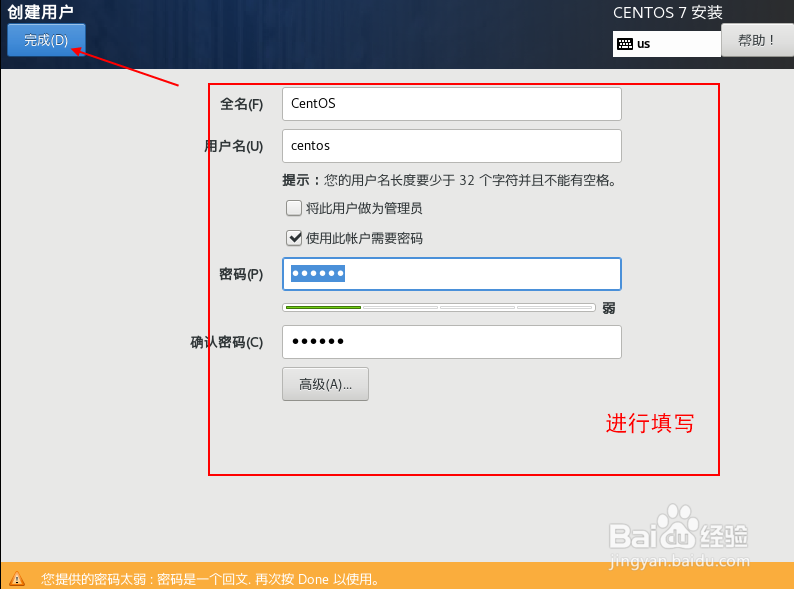
5、进入安装等待界面,在等待过程中,可以先设置一下root密码和创建用户

VMware虚拟机如何安装centos7详细步骤?

VMware虚拟机如何安装centos7详细步骤?

VMware虚拟机如何安装centos7详细步骤?

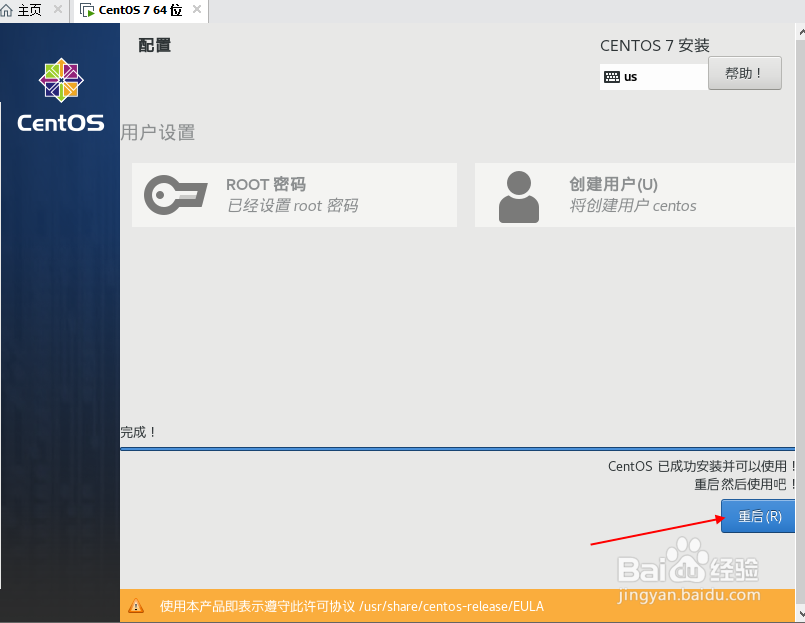
6、稍微等待一段时间,界面提示安装完成后,点击 重启 按钮

VMware虚拟机如何安装centos7详细步骤?

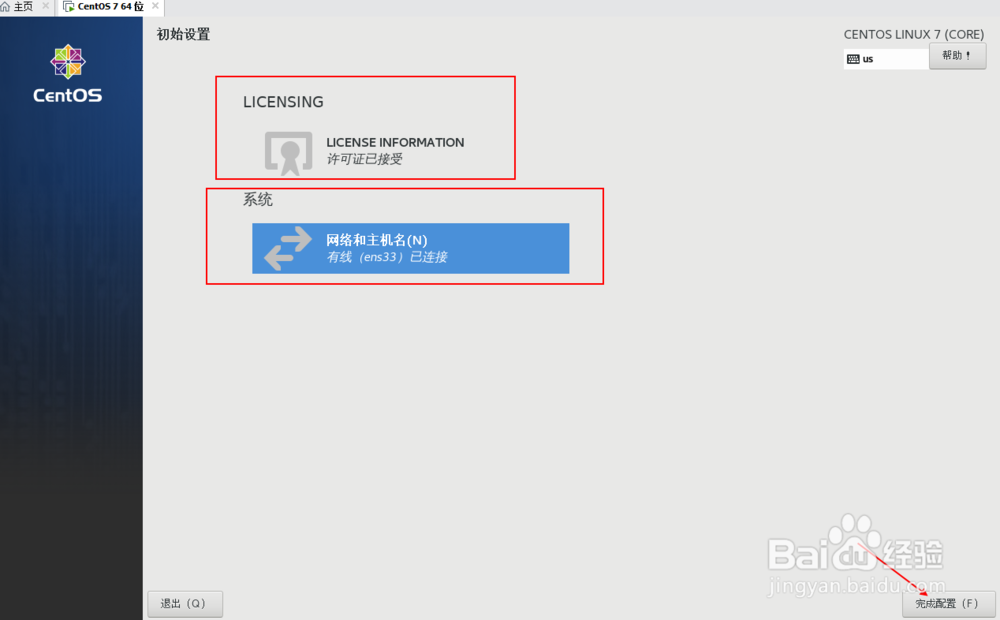
7、重启后,设置下许可协议和网络,就可以点击右下角的 完成配置 按钮了,这样就已经安装完成了。
VMware虚拟机如何安装centos7详细步骤?

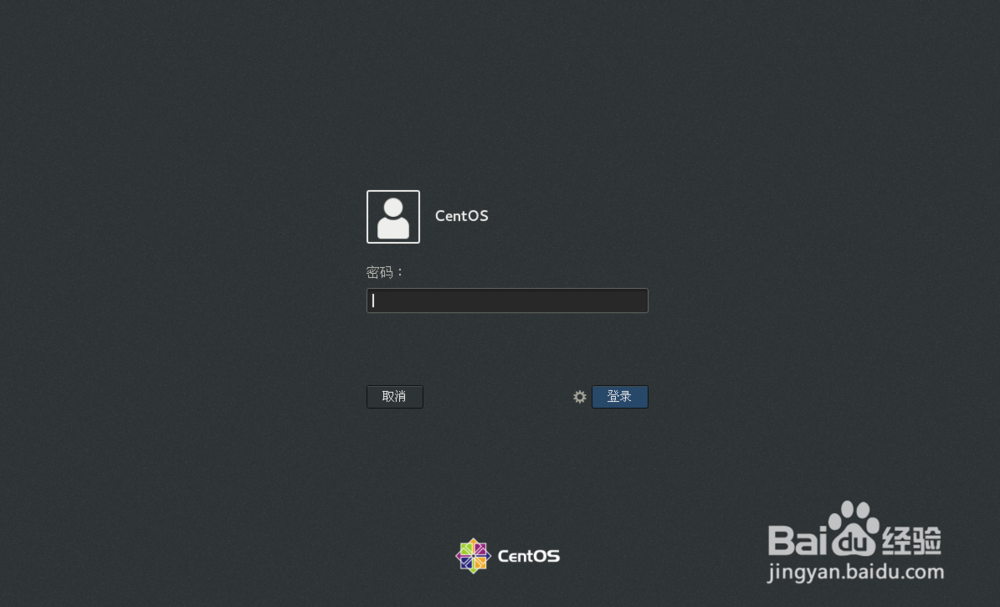
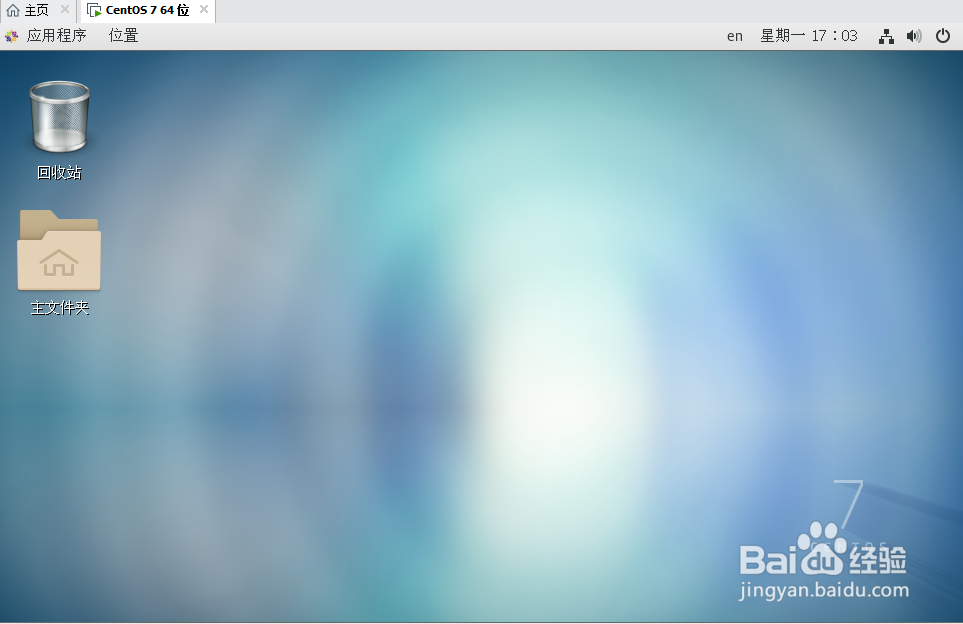
8、最后,输入之前设置的用户密码,就可以进入到Centos7的桌面了。

VMware虚拟机如何安装centos7详细步骤?

VMware虚拟机如何安装centos7详细步骤?

  • Python中的比较操作符
  • 七雄争霸天命合璧:[4]劳燕玉璧获得&合璧奖励
  • 刀塔传奇怎么得英雄?:[1]
  • Apache无法启动问题——图文解答
  • 维克多弗兰电枪玩法技巧介绍
  • 热门搜索
    朝花夕拾手抄报 初一 预防禽流感手抄报 九九重阳节手抄报 欢庆六一手抄报资料 关于鲁迅的手抄报 国庆手抄报简单又漂亮 禁毒手抄报大全图片 国庆中秋手抄报 同讲普通话携手进小康手抄报内容 关于大自然的手抄报