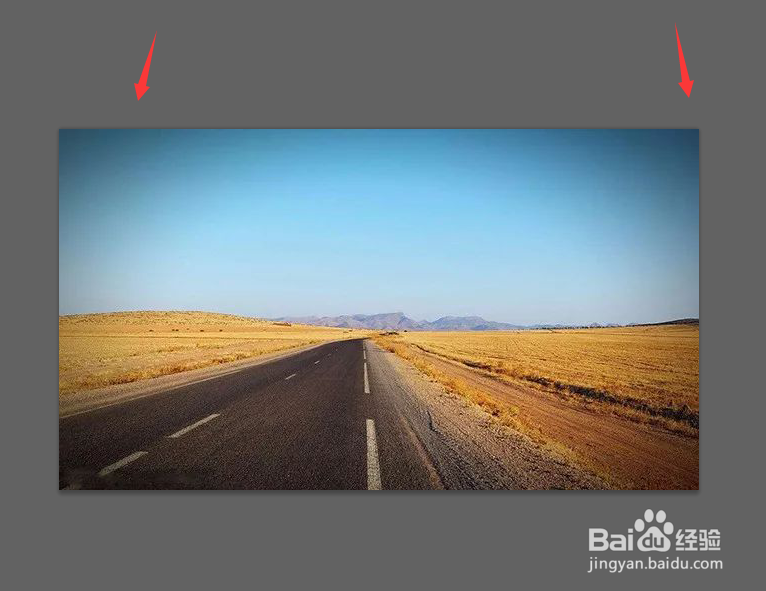
1、首先使用ps打开我们的图形文件,此时可以看到图片里面有很严重的暗角,影响图片的效果,如图所示:
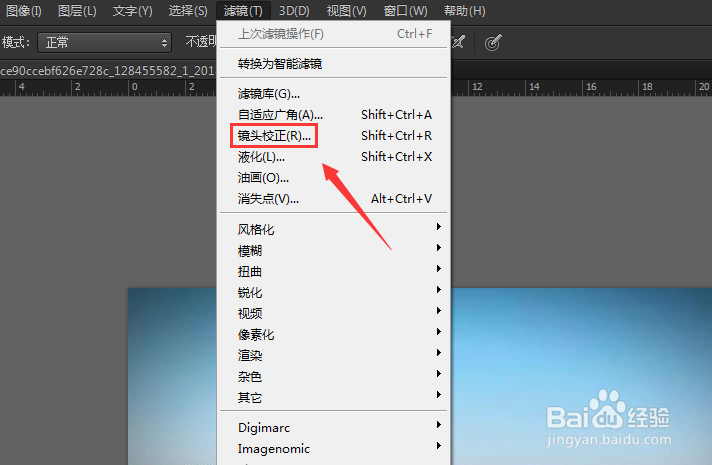
2、在ps的菜单里找到滤镜选项,点击之后在其子级菜单里找到镜头校正选项,如图所示:
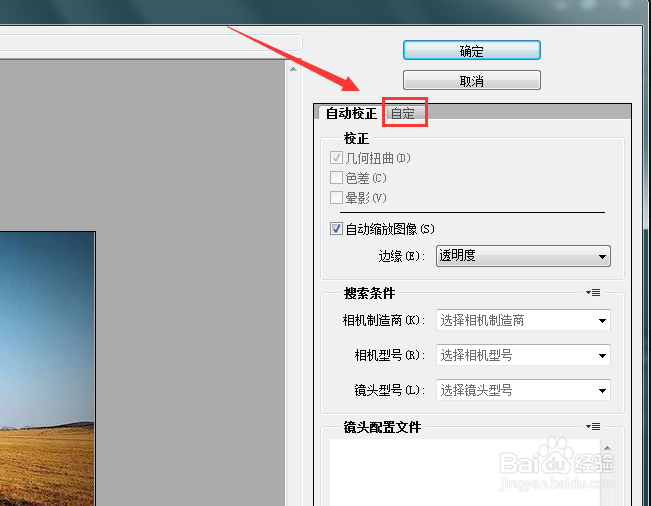
3、点击镜头校正选项在弹出的对话框内找到自定选项,如图所示:
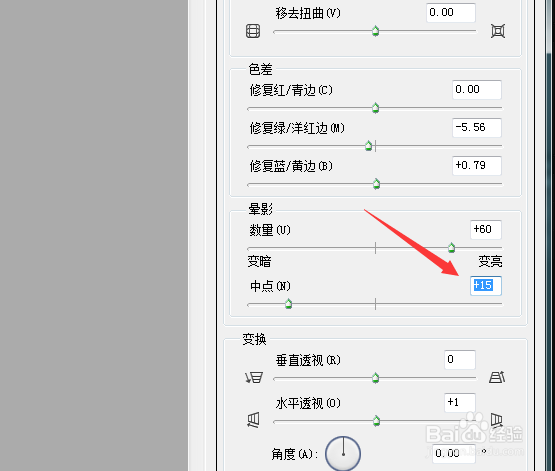
4、点击自定选项在其设置界面内找到晕影里的数量选项,如图所示:

5、调节数量的滑块设置为60,如图所示:
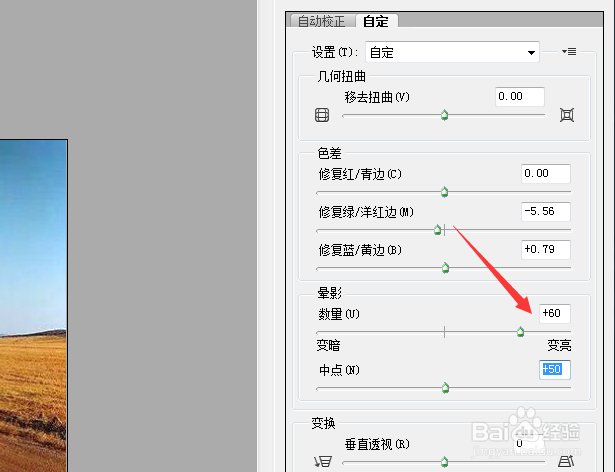
6、然后再找到中点选项,并设置其参数如图所示:
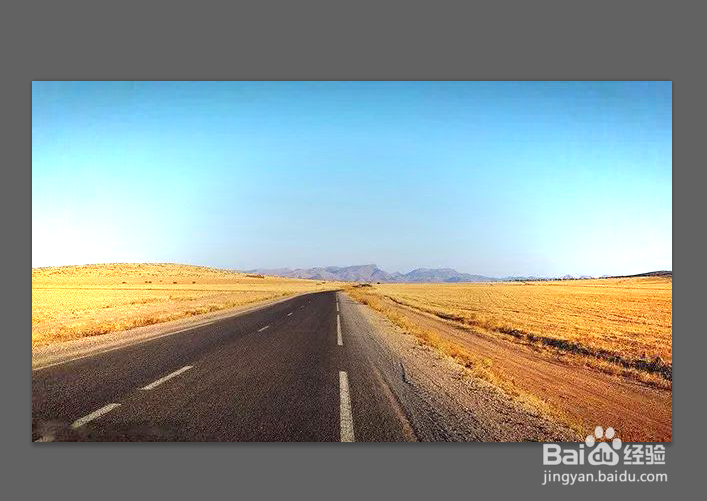
7、设置好参数之后点击确定此时图片里的暗角就被去除了,其效果如图所示:
时间:2026-04-22 01:06:00
1、首先使用ps打开我们的图形文件,此时可以看到图片里面有很严重的暗角,影响图片的效果,如图所示:
2、在ps的菜单里找到滤镜选项,点击之后在其子级菜单里找到镜头校正选项,如图所示:
3、点击镜头校正选项在弹出的对话框内找到自定选项,如图所示:
4、点击自定选项在其设置界面内找到晕影里的数量选项,如图所示:
5、调节数量的滑块设置为60,如图所示:
6、然后再找到中点选项,并设置其参数如图所示:
7、设置好参数之后点击确定此时图片里的暗角就被去除了,其效果如图所示:
