Excel图表如何自动生成标题

 时间:2026-02-15 07:37:37

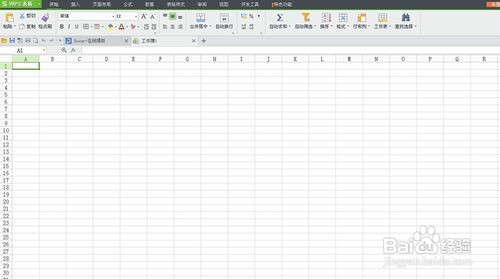
1、首先启动桌面上的excel

Excel图表如何自动生成标题

2、打开文档

Excel图表如何自动生成标题

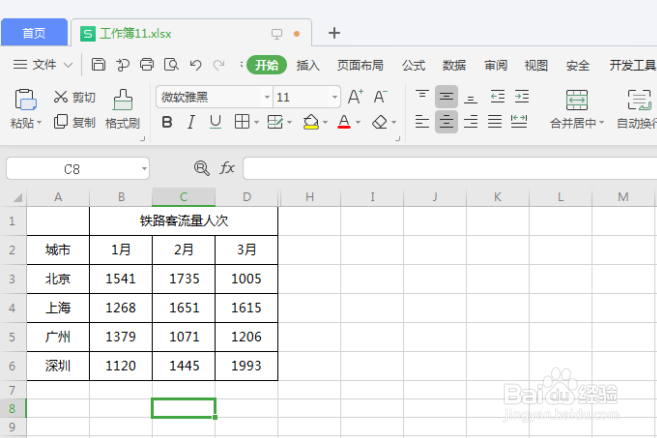
3、以表格内的数据为例:

Excel图表如何自动生成标题

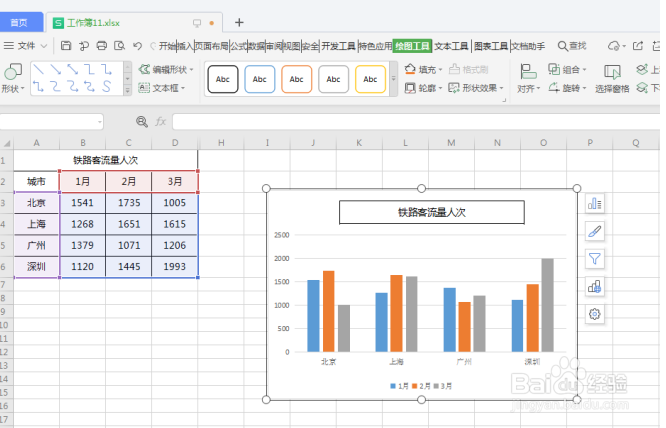
4、选取单元格区域后,点击【插入】,在弹出的对话框内选择【柱形图】,在这里我们选择【簇状柱形图】第一个图表后点击【插入】:

Excel图表如何自动生成标题

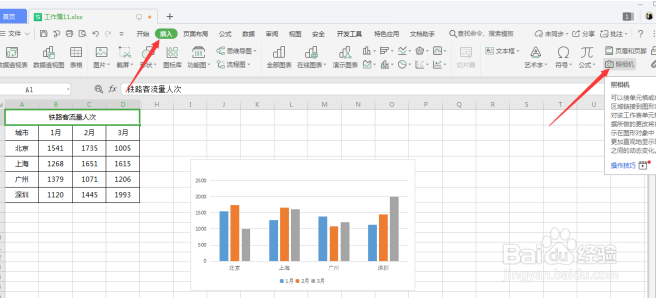
5、可以看到这时候图表并没有标题,在菜单栏中依次点击【插入】-【照相机】:
Excel图表如何自动生成标题

6、将光标移至图表标题位置,单击鼠标左键就能直接显示标题了:

Excel图表如何自动生成标题

7、此时在单元格内修改标题,图表内的标题也会随之改变:

Excel图表如何自动生成标题

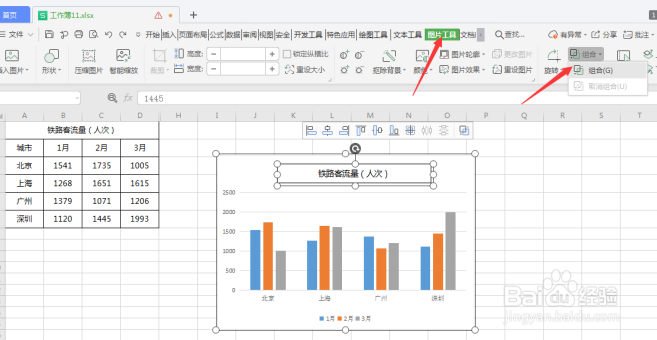
8、最后按【Ctrl】键的同时选中图表与图表标题,依次点击【图片工具】-【组合】,将图表标题与图表组合在一起就可以了:
Excel图表如何自动生成标题

  • 阅读量:154
  • 阅读量:29
  • 阅读量:124
  • 阅读量:180
  • 阅读量:166
  • 热门搜索
    人鸦手抄报 保护环境的手抄报内容 垃圾不落地手抄报 英语环保手抄报 关于手抄报的图画 低碳环保手抄报图片 安全小报手抄报内容 民族风情手抄报 年俗年韵年文化手抄报 防治结核病手抄报