1、打开PPT,点击上方工具栏中的“插入”。

2、选择“文本框”,点击“绘制横排文本框”。
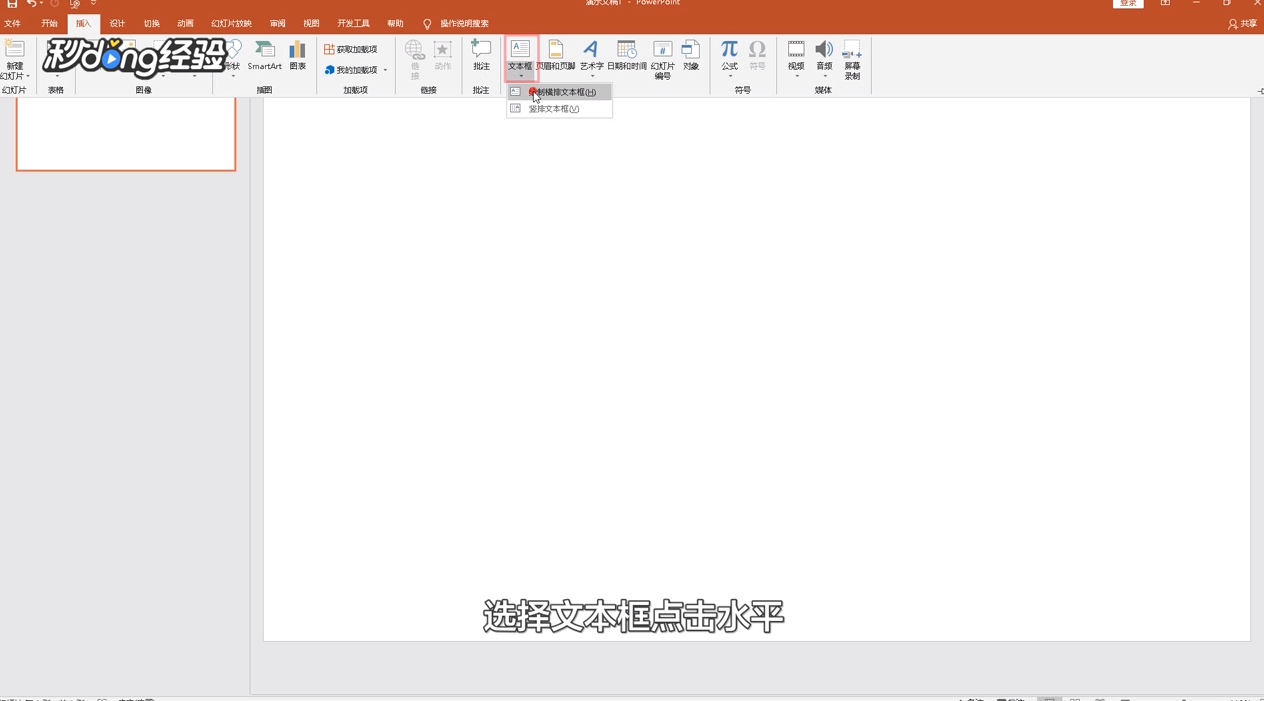
3、当光标变成十字形,按住鼠标左键,在页面上画出文本框。

4、并在文本框中输入文字,调整文字的大小,将文字另存为图片。

5、选中文本框右击鼠标,选择“另存为图片”。
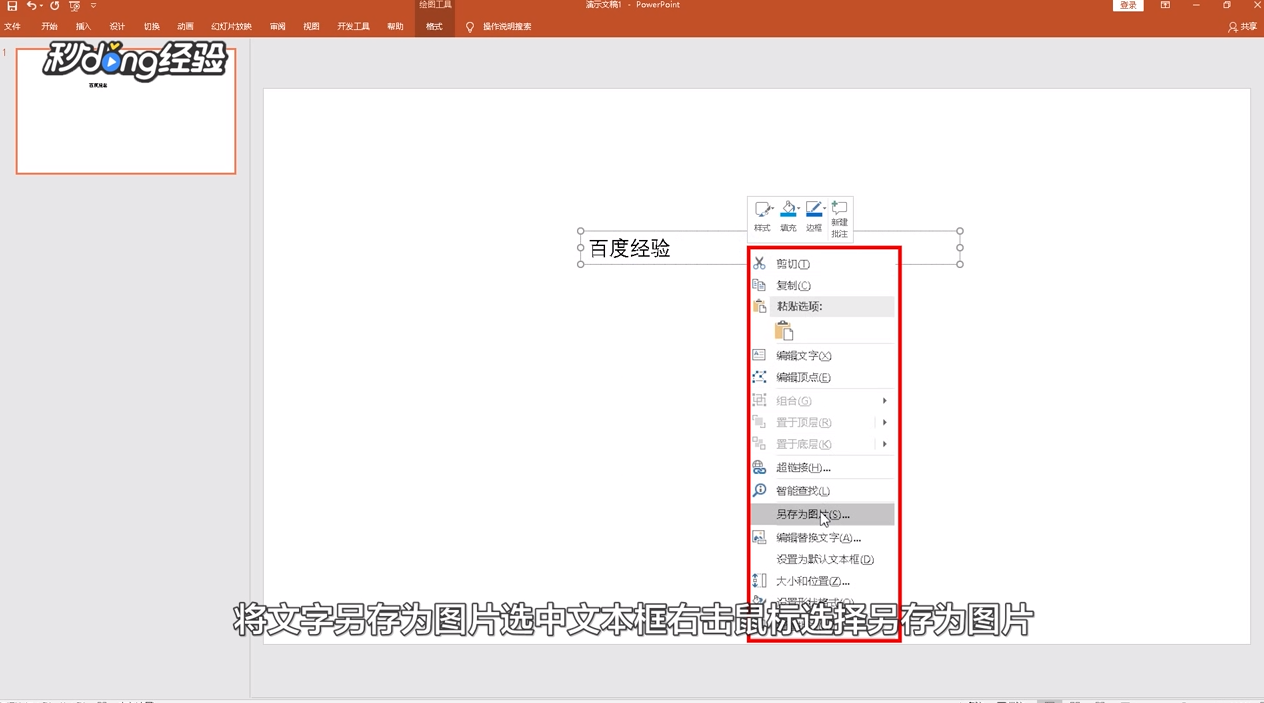
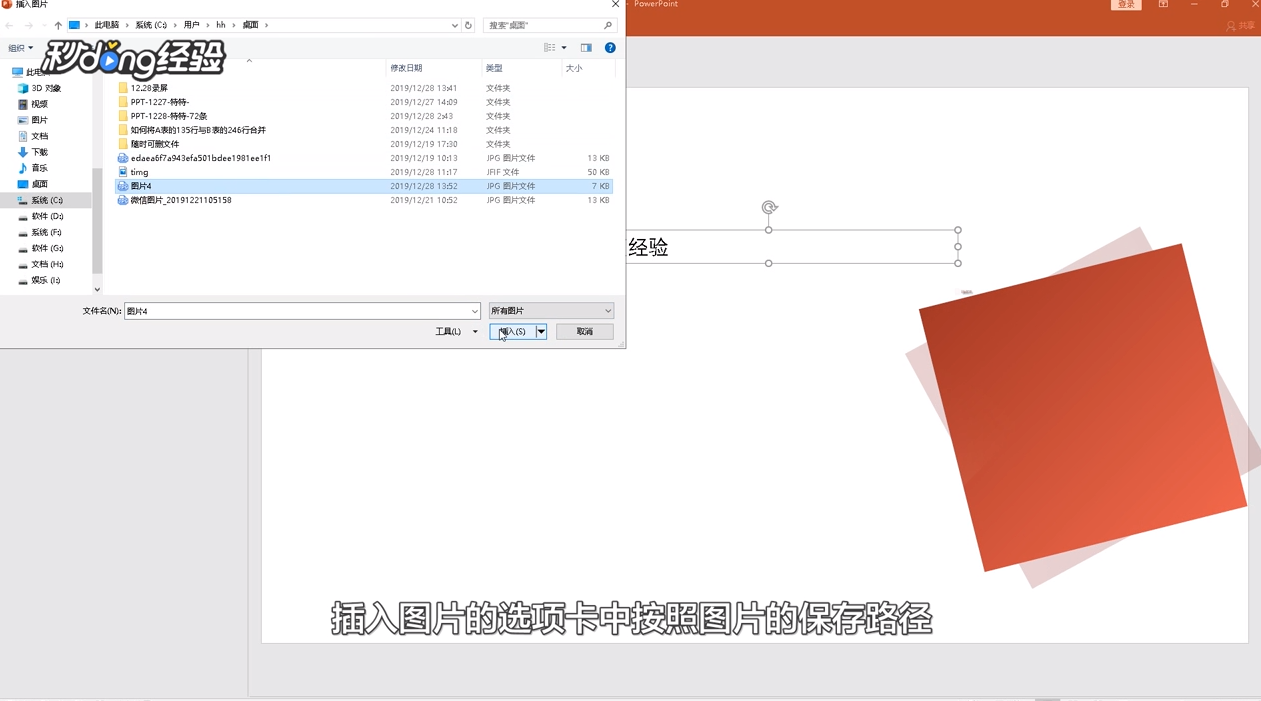
6、弹出窗口选择图片的保存路径,为图片命名并选择图片的保存类型是JPEG文件交换格式。

7、点击“插入”,再点击图片,按图片保存路径找到文本框的图片,点击“插入”即可。
8、总结如下。

时间:2026-04-22 22:40:54
1、打开PPT,点击上方工具栏中的“插入”。
2、选择“文本框”,点击“绘制横排文本框”。
3、当光标变成十字形,按住鼠标左键,在页面上画出文本框。
4、并在文本框中输入文字,调整文字的大小,将文字另存为图片。
5、选中文本框右击鼠标,选择“另存为图片”。
6、弹出窗口选择图片的保存路径,为图片命名并选择图片的保存类型是JPEG文件交换格式。
7、点击“插入”,再点击图片,按图片保存路径找到文本框的图片,点击“插入”即可。
8、总结如下。
