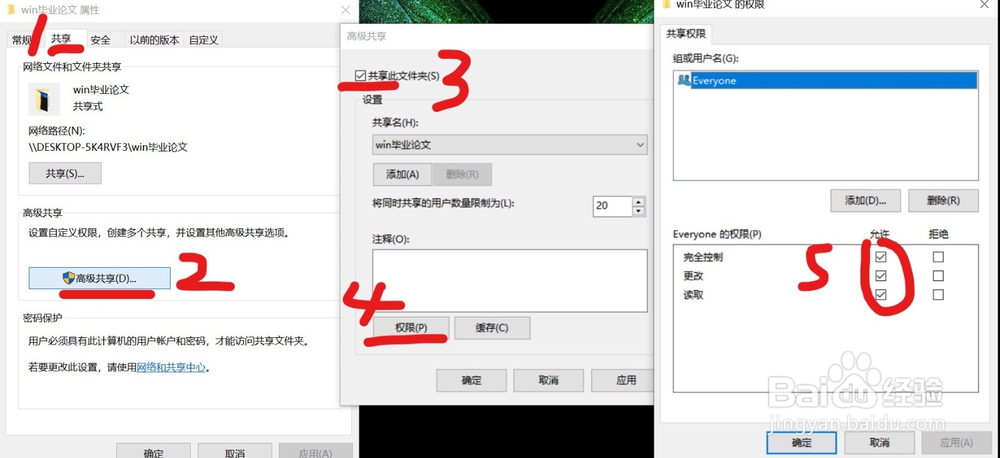
1、要共享的文件夹在Win10电脑上,先确定自己要共享的文件夹,右键单击此文件夹--属性--共享--高级共享--勾选共享此文件夹--确定。默认情况露胆掩下该文件夹只允许读取,如果想增加共享权限可单击权限--勾选相应的权限
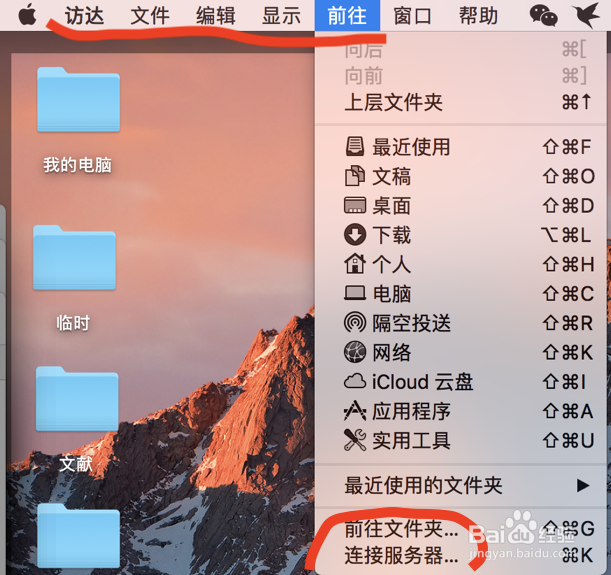
2、下面两个电脑要连接在同一个Wi-Fi下,然后在Mac电脑访达中左上角找到前眠涛往,然后最下面单击‘连接服务器...’,
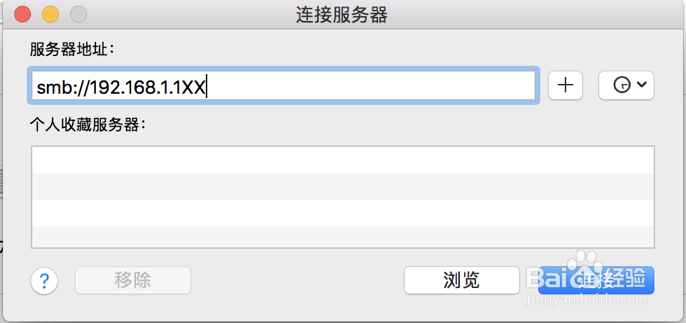
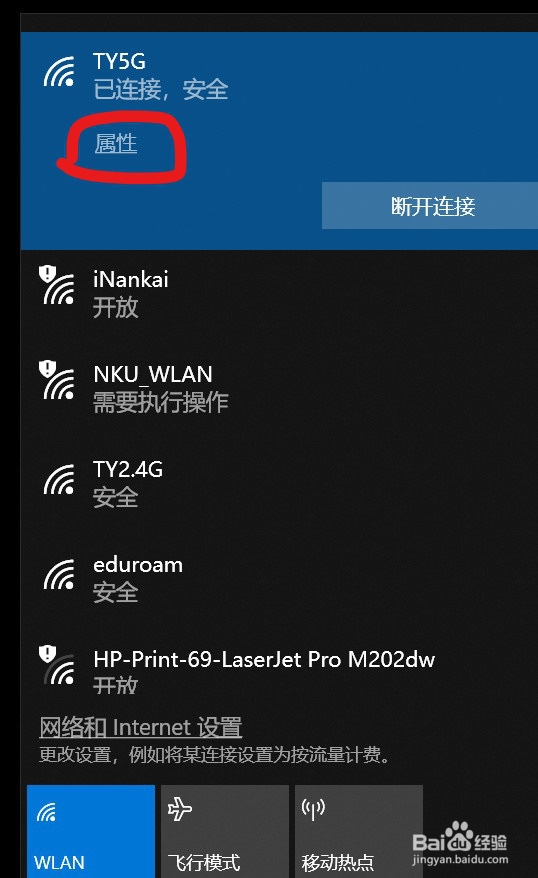
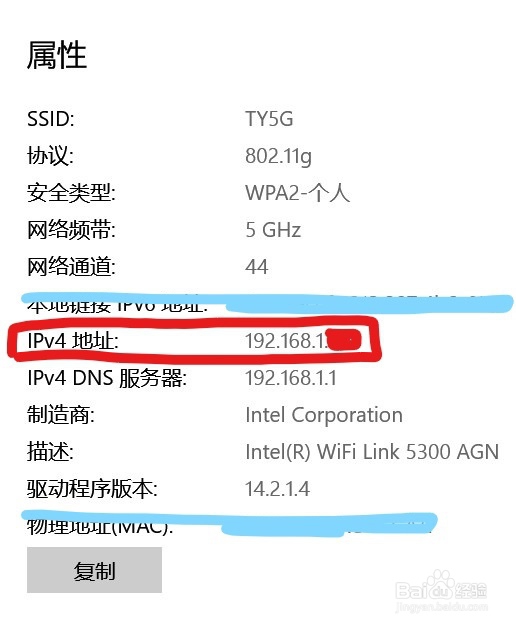
3、在下图中输入网址,点击连接。注意保留smb://, 这个网址是Windows电脑的网址,最简单的方法就是单击win电脑桌面右下角的无线连接图标,里面第一个就是当前工作Wi-Fi,单击属性,里面下拉找到IPv4地址
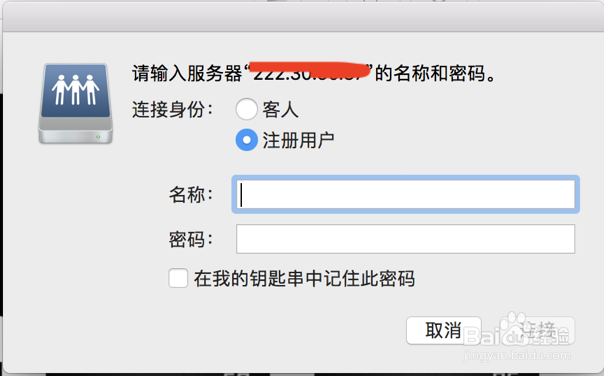
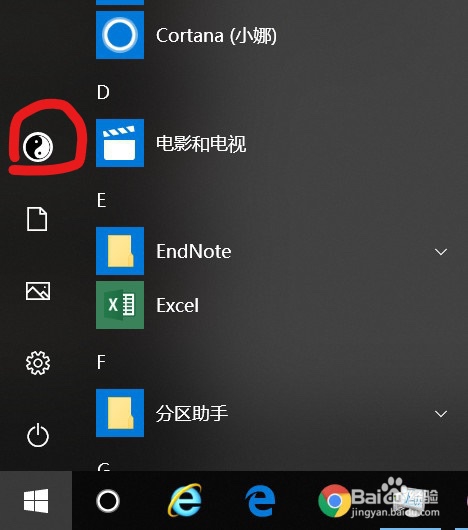
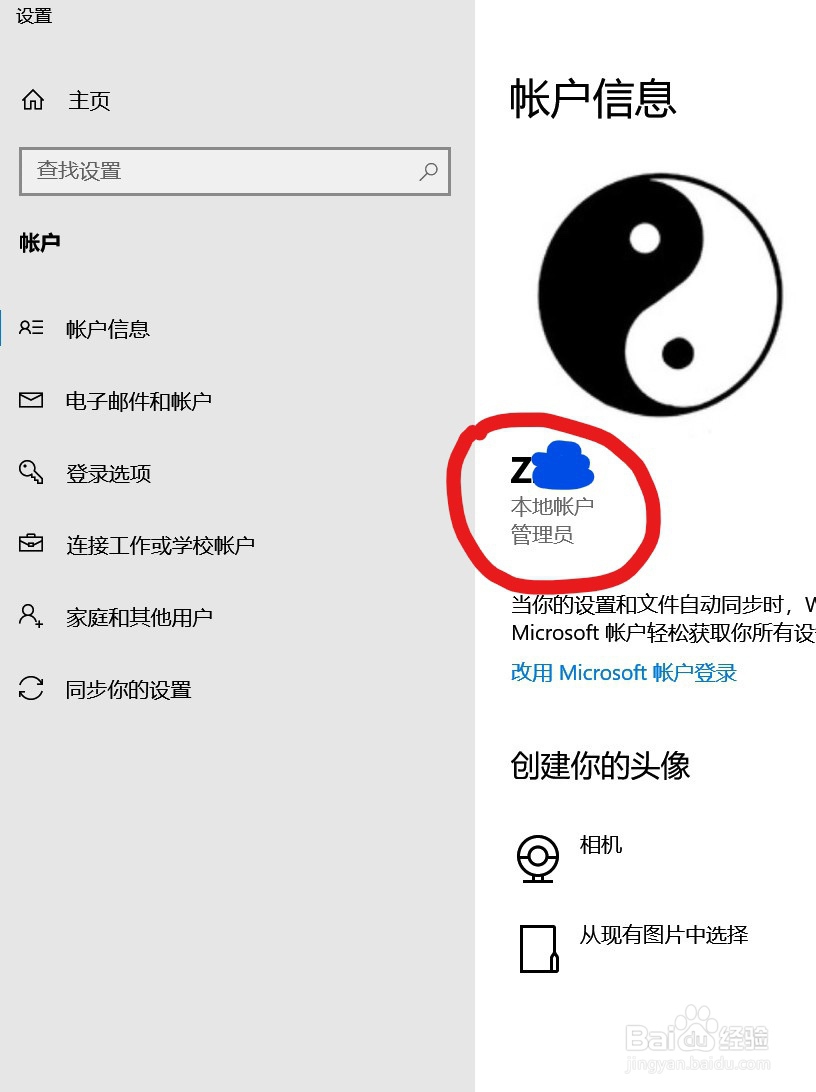
4、回到Mac,在连接界面选择注册用户,关键是名称一定要填写Windows电脑的本地账户名,撤购可以单击Win10左下角开始,单击自己的账户头像--更改账户设置,里面本地账户上面就是要填写的名称,密码就是windows电脑的开机密码,点击‘连接’就可以看到win10电脑里面的共享文件夹了