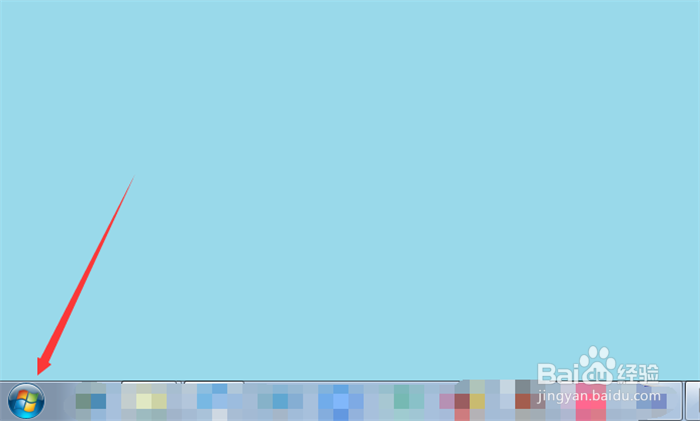
1、在电脑桌面,点击左下角的【菜单】按钮,如图所示。
2、打开菜单选项,点击【控制面板】选项,如图所示。

3、在里面点击【系统和安全 】,如图所示。

4、然后点击【允许程序通过Windows防火墙】,如图所示。

5、然后在里面点击【允许运行另一个程序】,如图所示。

6、然后打开添加程序窗口,点击【浏览】按钮,如图所示。

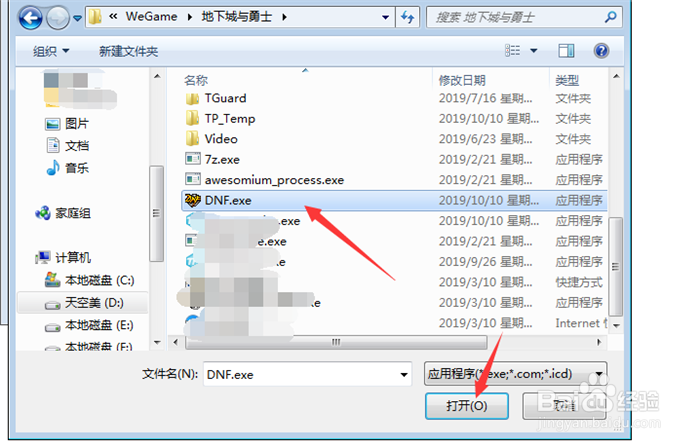
7、在里面选中DNF运行图标,点击【打开】,如图所示。
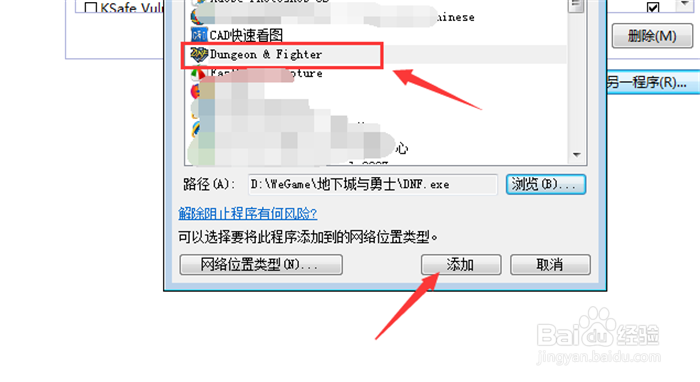
8、然后添加后,点击【添加】按钮,如图所示。
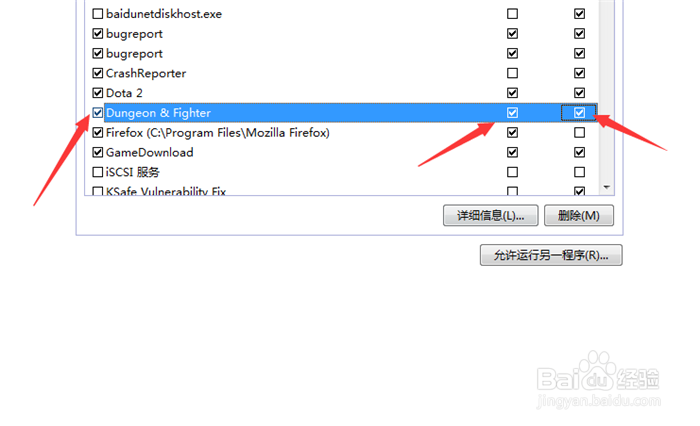
9、然后在里面将DNF运行程序勾选,后面勾选网络类型,防火墙就会允许DNF运行,如图所示。
10、选中DNF运行程序,点击【删除】按钮,如图所示。

11、弹出来的提示,点击【是】,防火墙就会阻止DNF运行,如图所示。

1、1、在电脑桌面,点击【菜单】按钮。
2、点击【控制面板】选项。
3、点击【系统和安全 】。
4、点击【允许程序通过Windows防火墙】。
5、点击【允许运行另一个程序】。
6、添加程序窗口,点击【浏览】按钮。
7、选中DNF运行图标,点击【打开】。
8、添加后,点击【添加】按钮。
9、将DNF运行程序勾选,后面勾选网络类型,防火墙就会允许DNF运行。
10、选中DNF运行程序,点击【删除】按钮。
11、弹出来的提示,点击【是】,防火墙就会阻止DNF运行。
