.abr文件的打开方法_PS画笔工具的导入方法

 时间:2026-02-12 02:56:00

1、首先去素材网站下载我们需要的画笔笔刷,格式为abr

.abr文件的打开方法_PS画笔工具的导入方法

2、启动PS软件,新建一个文件,尺寸任意设置

.abr文件的打开方法_PS画笔工具的导入方法

3、点击编辑菜单栏,找到预设——预设管理器

.abr文件的打开方法_PS画笔工具的导入方法

4、点击载入,路径选择你的笔刷保存的位置,我直接保存在了电脑桌面中,点击确定

.abr文件的打开方法_PS画笔工具的导入方法

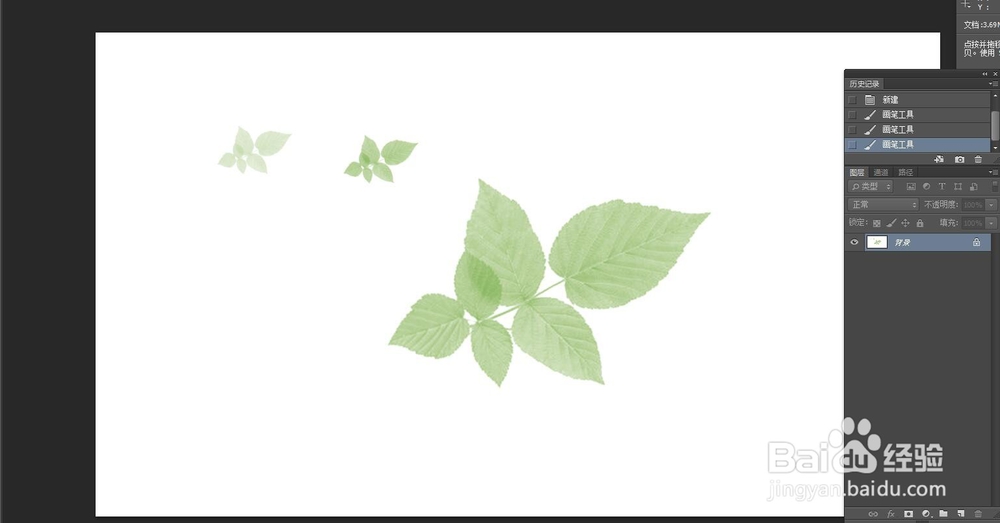
5、回到工作区,在工作栏中选择画笔工具,打开左上角的画笔预设,在最下方,可以看到我们载入的画笔笔刷

.abr文件的打开方法_PS画笔工具的导入方法

6、设置前景色为绿色,调整适合的笔刷,在空白文件中点击几下,就可以换成笔刷的样子了。我载入的是树叶的笔刷
.abr文件的打开方法_PS画笔工具的导入方法

7、总结:1、下载需要的画笔笔刷,格式为abr

          2、启动PS软件,点击预设——预设管理器

          3、载入画笔笔刷

          4、选择画笔工具,在画笔预设中最下方找到笔刷

          5、在工作区点击就可以出现载入的画笔笔刷了

  • PS中如何在不改变原图像的基础上移动选区
  • AI如何将曲线上的角点转换为平滑点
  • AI软件怎么绘制矢量西瓜——西瓜片部分?
  • AI如何在字体不转曲的前提下调制渐变填充
  • 如何将ai中的形状路径导入ps中使用?
  • 热门搜索
    推广普通话手抄报内容 三节三爱手抄报 劳动节手抄报简单漂亮 致敬抗美援朝争做时代新人手抄报 关于教师节的手抄报 爱国手抄报图片大全 遨游汉字王国的手抄报 关于理想的手抄报 少年中国说手抄报 我与校树共成长手抄报