Excel 2016如何自动创建数据透视表

 时间:2026-02-14 19:29:08

1、首先,打开Excel 2016,新建一个空白的工作簿  
Excel 2016如何自动创建数据透视表

2、其次,打开需要处理的数据工作表,读者可以根据图中的数据进行练习

Excel 2016如何自动创建数据透视表

3、之后,点击菜单栏中的“插入”按钮,找到“表格”功能区

Excel 2016如何自动创建数据透视表

4、在之后,点击“表格”组里的“推荐的数据透视表”按钮

Excel 2016如何自动创建数据透视表

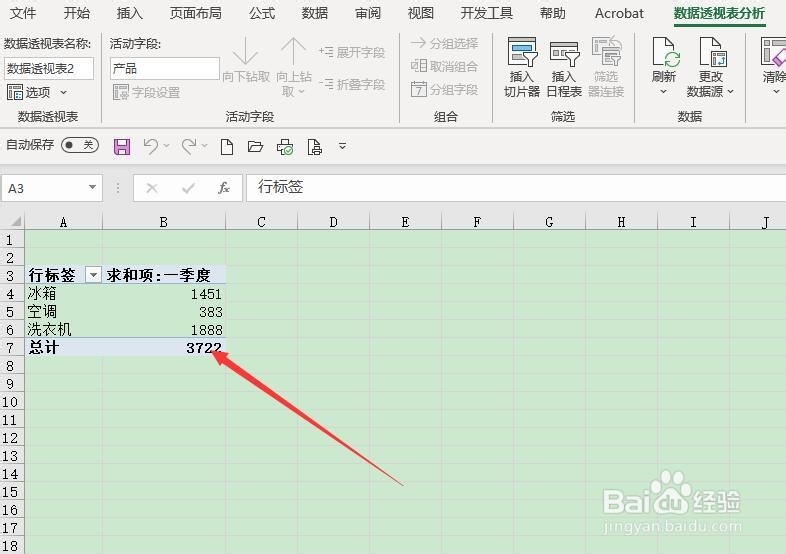
5、最后,在弹出的“推荐的数据透视表”对话框中的左侧列表框中选择需要的类型,在右侧预览完成后,点击确定即可,最终的透视图效果如图所示

Excel 2016如何自动创建数据透视表

Excel 2016如何自动创建数据透视表

1、打开Excel 2016,新建一个空白的工作簿

2、打开需要处理的数据工作表

3、点击菜单栏中的“插入”按钮,找到“表格”组

4、点击“表格”组里的“推荐的数据透视表”

5、在弹出的对话框中选择需要的一款透视表,点击确定即可完成透视表的插入

Excel 2016如何自动创建数据透视表

  • Excel如何更改图表的布局或样式
  • Excel插入迷你图的操作
  • Excel如何使用MAX函数
  • excel数据区怎么设置
  • 在Excel中对数据进行分类汇总
  • 热门搜索
    廉洁在我心中手抄报 青春手抄报图片 生命安全手抄报 我爱诗歌手抄报 感恩的心手抄报大全 数学知识手抄报 初中手抄报版面设计 历史手抄报图片大全 关于父母爱的手抄报 关于水浒传的手抄报