1、首先在手机桌面上找到 微信图标 打开运行微信软件

2、点击 我,然后点击 设置 进入设置界面


3、设置界面找到 账户与安全 点击打开

4、账户与安全界面 找到 手机号 点击打开

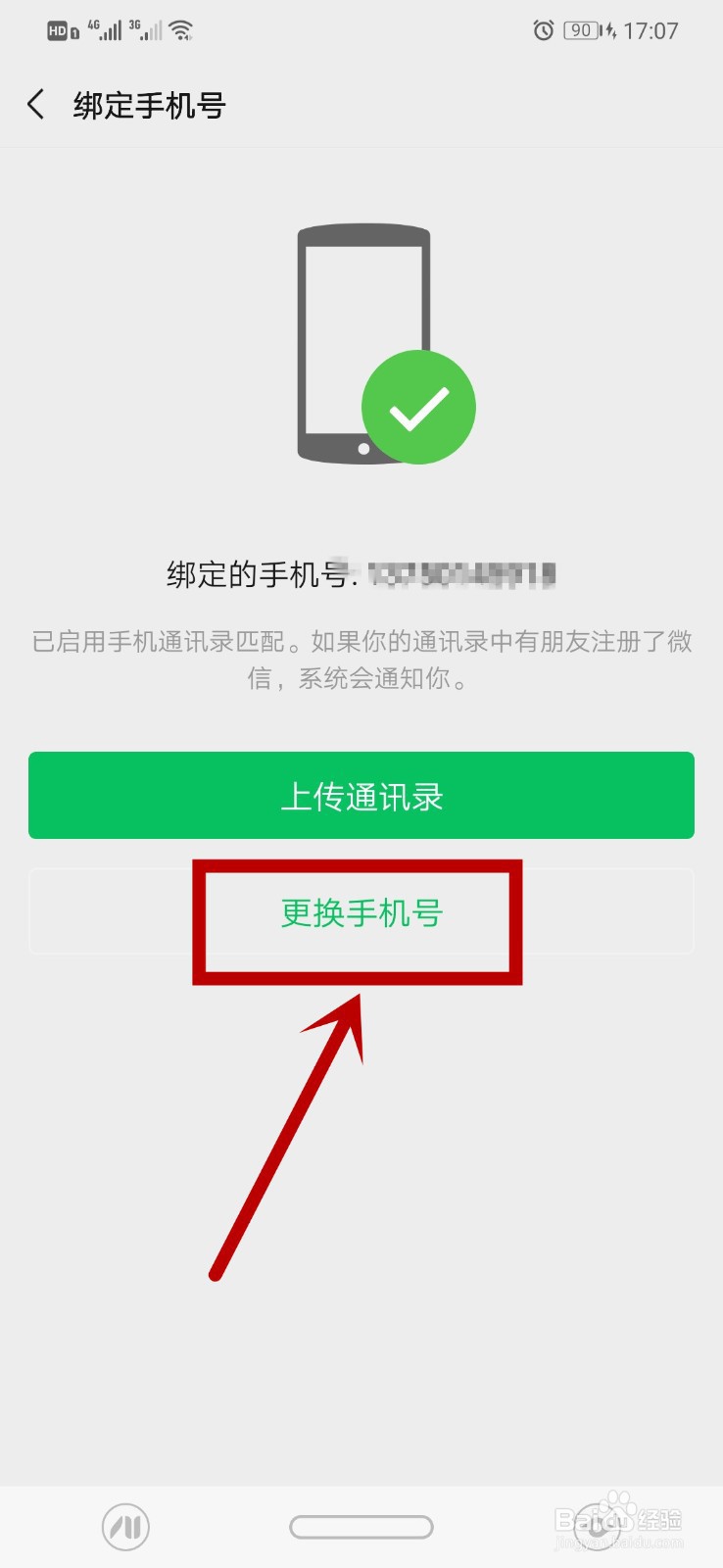
5、绑定手机界面,找到 更换手机号 点击打开
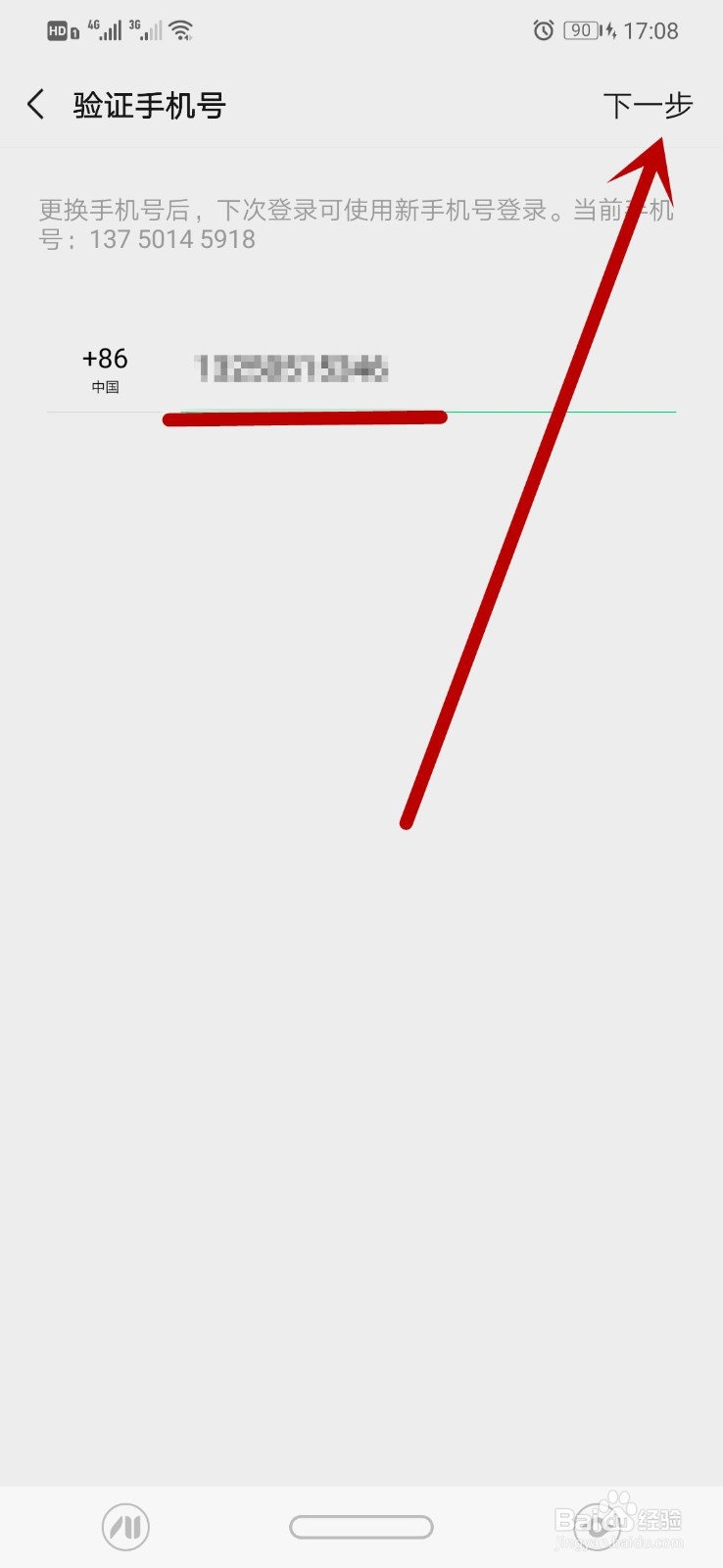
6、填入手机号码,验证 点击下一步
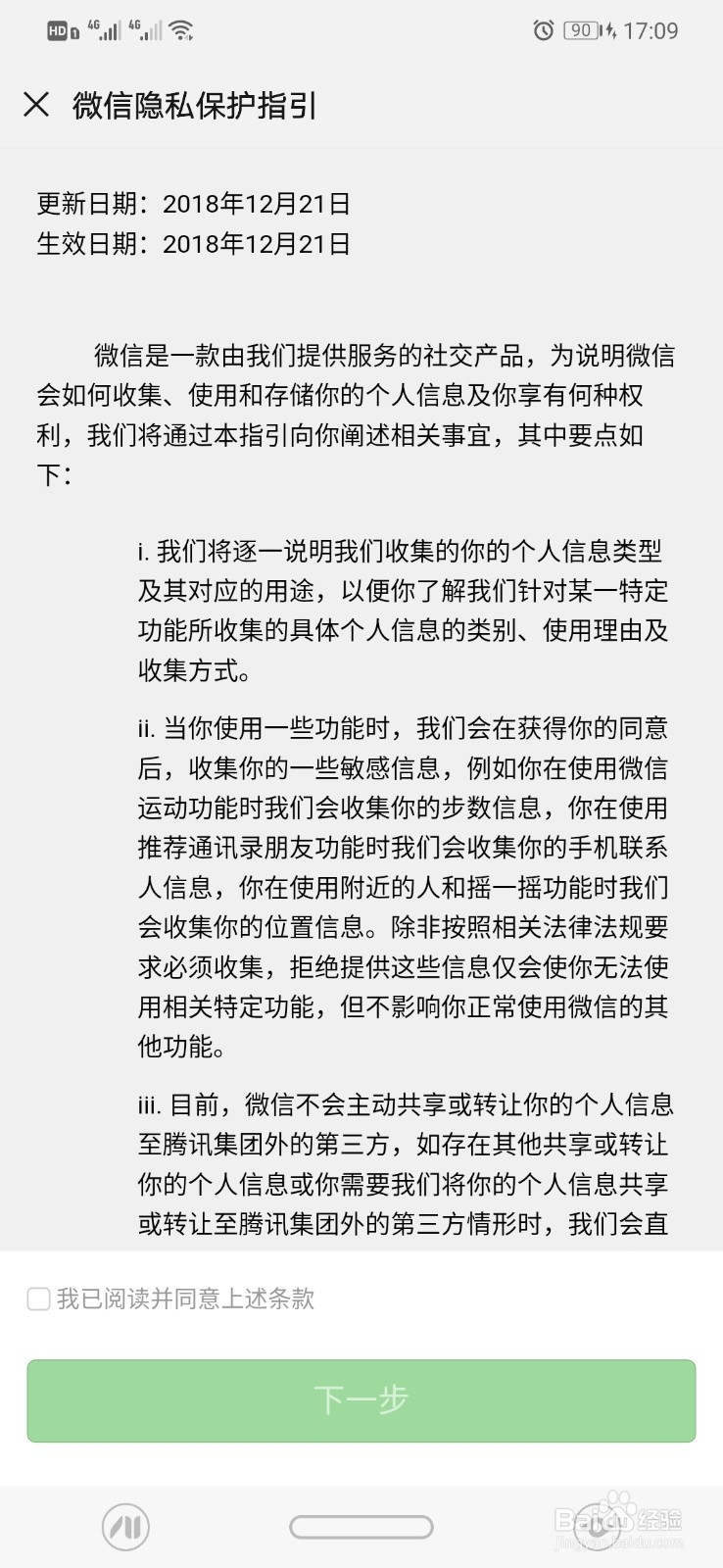
7、下面都是阅读微信更换过程和须知等一下内容,请认真阅读后,√我同意 然后一步,直到最后完成即可。

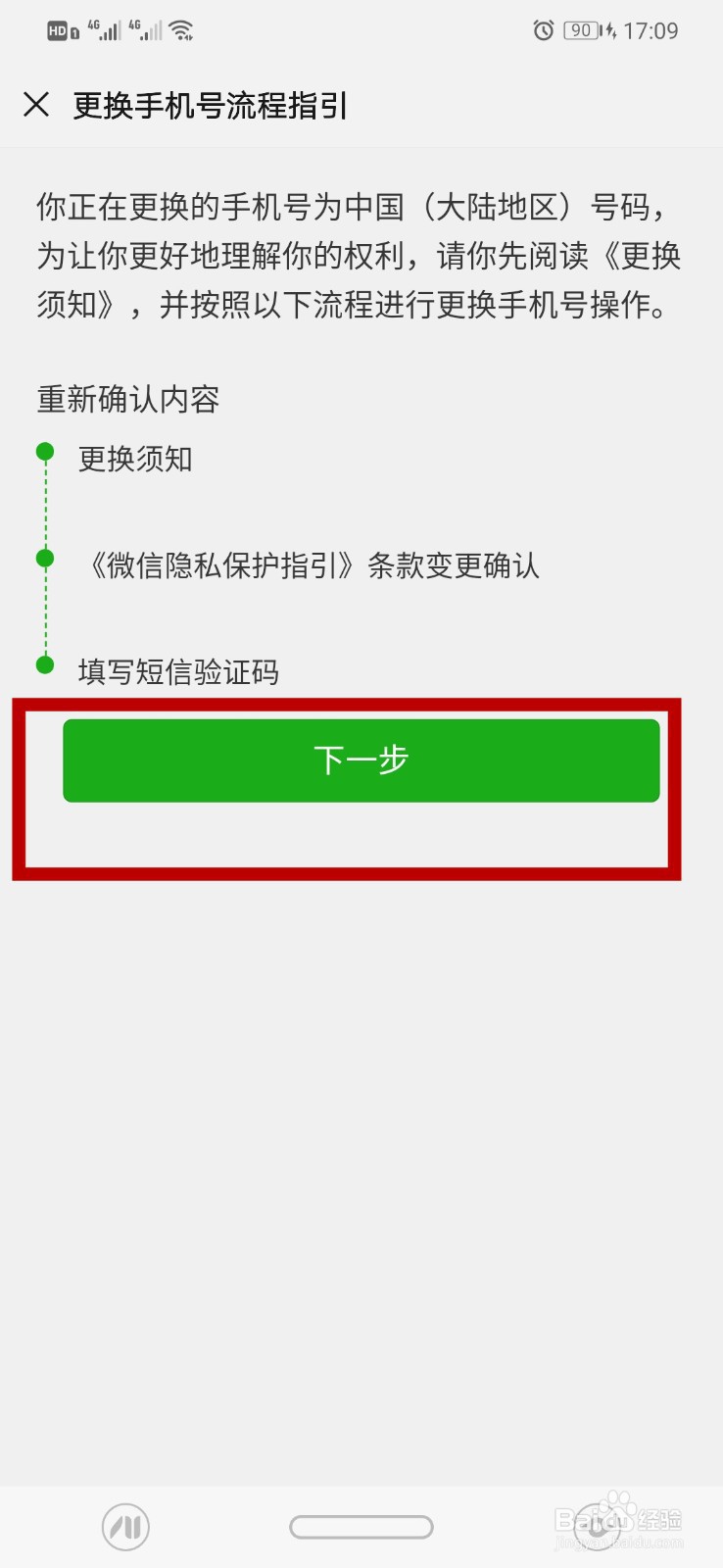
8、最后填入收到的验证码,跟着提示步骤完成即可

1、首先在手机桌面上找到 微信图标 打开运行微信软件
2、点击 我,然后点击 设置 进入设置界面
3、设置界面找到 账户与安全 点击打开
4、账户与安全界面 找到 手机号 点击打开
5、绑定手机界面,找到 更换手机号 点击打开
6、填入手机号码,验证 点击下一步
7、下面都是阅读微信更换过程和须知等一下内容,请认真阅读后,√我同意 然后一步,直到最后完成即可。
8、最后填入收到的验证码,跟着提示步骤完成即可
