1、我们看一下我们用的图片是一张有人物有绿植的图片,我们要将它制作成一个素描的图片

2、首先给图片去色,点击图像按钮,点击调整,选择去色按钮,这样图片就只有黑白颜色了


3、选中图层,右击,选择复制图层,复制出一个新图层

4、给新复制出来的图层去反相,选择复制的图层,点击图像 点击调整,选择反相。


5、选中 反相后的图层,在图层的混合模式中选择 “线性减淡(添加)”


6、选中 图层,选择滤镜工具,找到模糊 ,选择高斯模糊,调整半径大小,直至效果满意
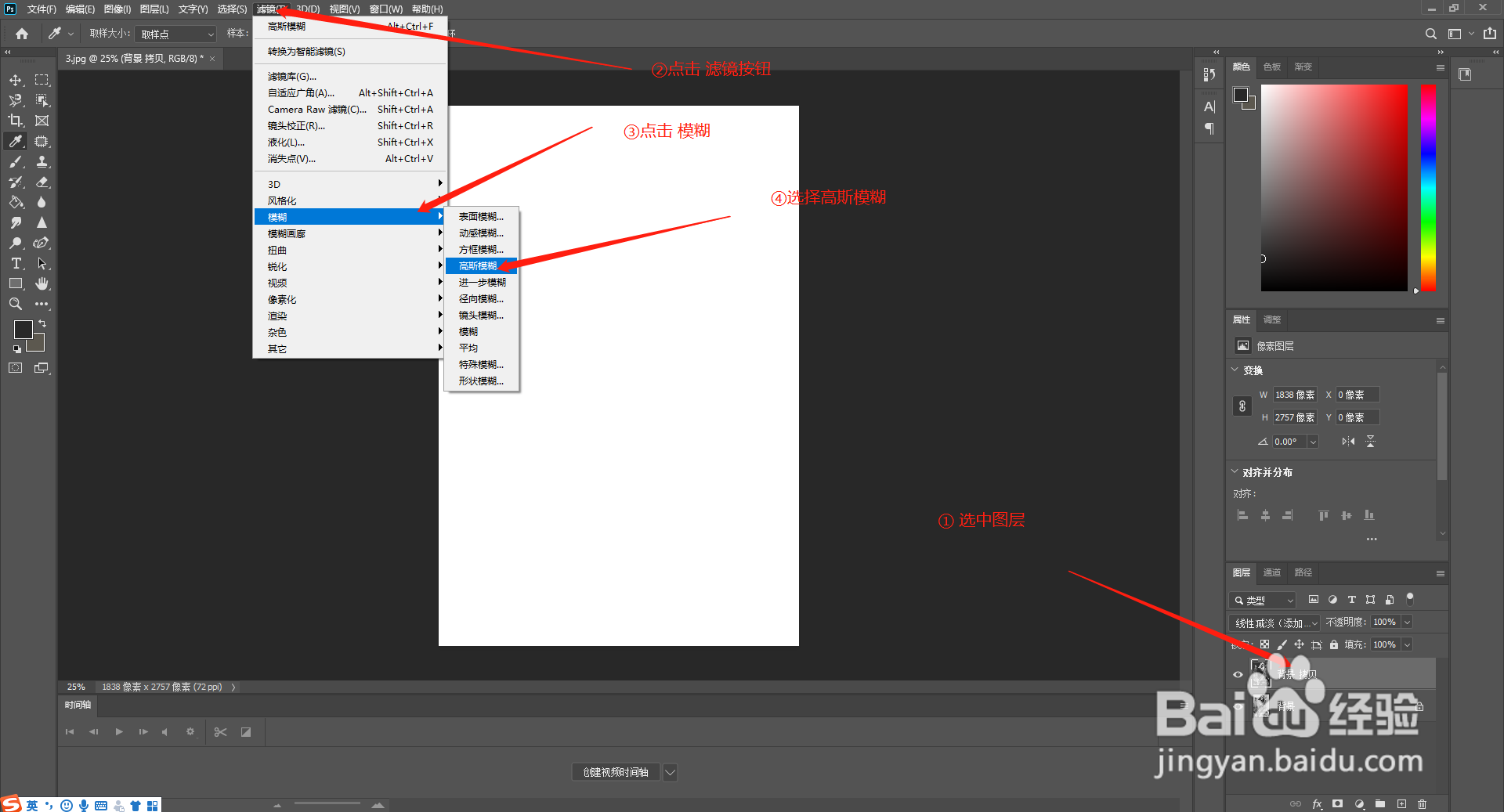

7、整体的操作流程

时间:2026-04-26 03:14:31
1、我们看一下我们用的图片是一张有人物有绿植的图片,我们要将它制作成一个素描的图片
2、首先给图片去色,点击图像按钮,点击调整,选择去色按钮,这样图片就只有黑白颜色了
3、选中图层,右击,选择复制图层,复制出一个新图层
4、给新复制出来的图层去反相,选择复制的图层,点击图像 点击调整,选择反相。
5、选中 反相后的图层,在图层的混合模式中选择 “线性减淡(添加)”
6、选中 图层,选择滤镜工具,找到模糊 ,选择高斯模糊,调整半径大小,直至效果满意
7、整体的操作流程
