illustrator打印如何使用裁切标记

 时间:2026-02-15 08:09:27

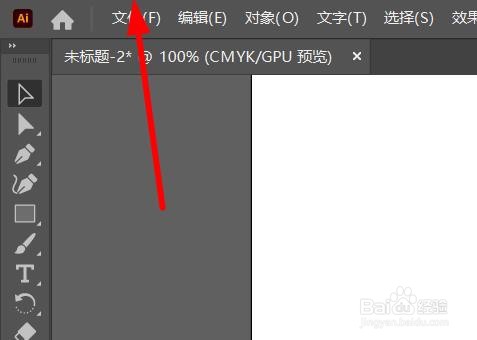
1、首先我们打开illustrator,在菜单栏找到文件

illustrator打印如何使用裁切标记

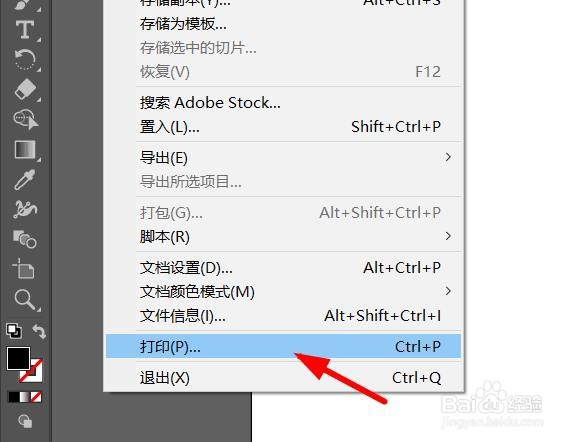
2、这时候下拉就可以看到打印

illustrator打印如何使用裁切标记

3、其次我们默认是常规打印

illustrator打印如何使用裁切标记

4、我们就可以选择标记和出血

illustrator打印如何使用裁切标记

5、接下来我们单击设置裁切标记打开

illustrator打印如何使用裁切标记

6、最后我们就可以打开为裁切标记打印效果

illustrator打印如何使用裁切标记

  • ps怎么使用图层样式制作代金券金额字体?
  • Illustrator如何将渐变色应用于多个对象
  • AI打印时如何打开裁切标记
  • 几个快速选择文本内容的方法——WORD 2007技巧
  • Illustrator怎么做不同宽度的立体图形
  • 热门搜索
    我爱读书手抄报花边 自我保护手抄报 讲文明懂礼貌手抄报 关于清明节手抄报图片 放飞梦想手抄报资料 节俭养德手抄报 关于手抄报的边框 安全健康快乐手抄报 关于语文的手抄报图片 有关于环保的手抄报