用windows自带的防火墙屏蔽不希望联网的程序

 时间:2026-02-15 11:19:51

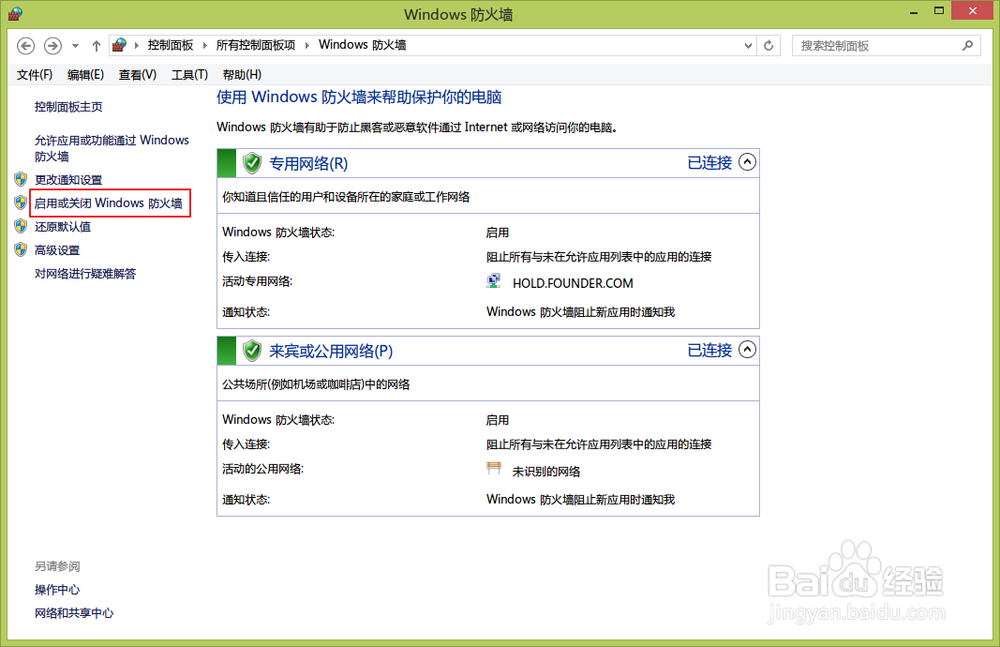
1、打开控制面板,找到“windows防火墙”

用windows自带的防火墙屏蔽不希望联网的程序

2、如果防火墙的状态没有启用,那么点击左侧的“启用/关闭防火墙”,把防火墙打开即可
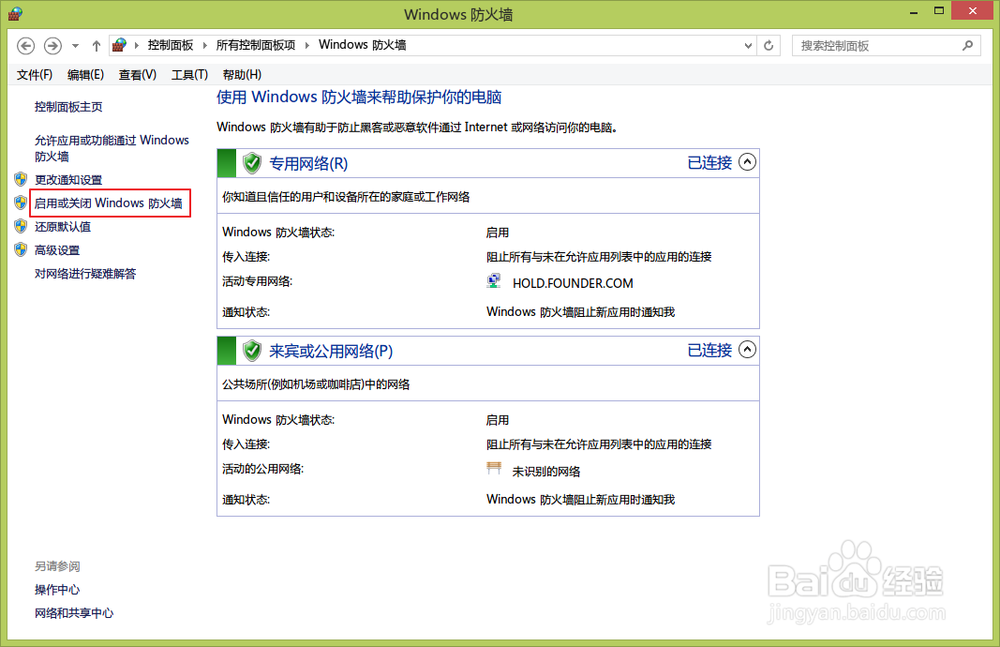
用windows自带的防火墙屏蔽不希望联网的程序

1、点击左侧“允许应用或功能通过windows防火墙”

用windows自带的防火墙屏蔽不希望联网的程序

2、点击“允许其他应用”

用windows自带的防火墙屏蔽不希望联网的程序

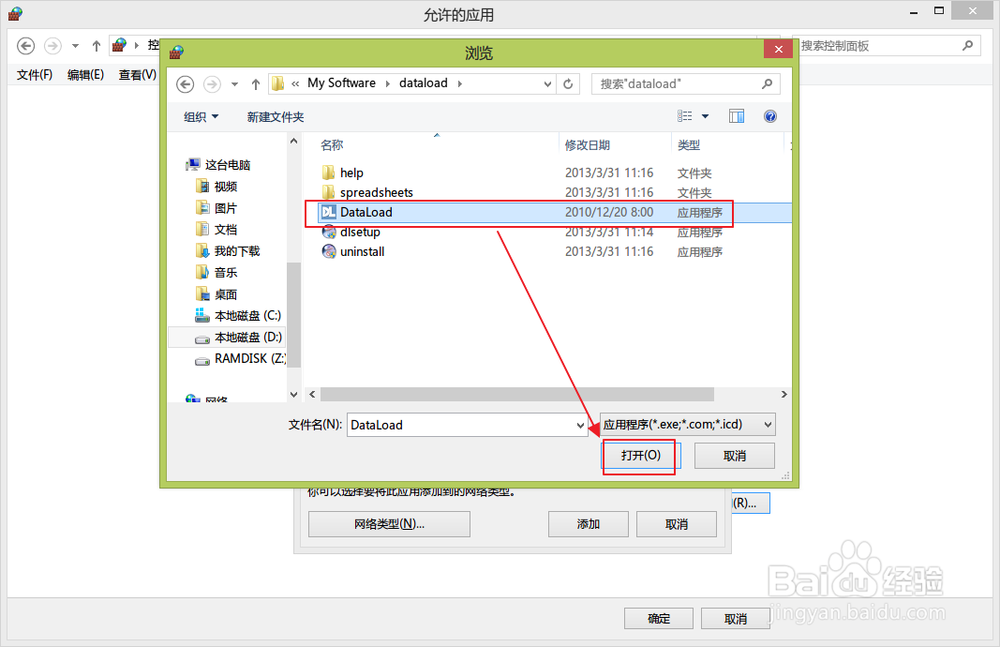
3、如果列表中没有要屏蔽的应用,那么点击“浏览”,找到该应用的exe可执行文件

用windows自带的防火墙屏蔽不希望联网的程序

4、找到exe可执行文件,然后点击打开

用windows自带的防火墙屏蔽不希望联网的程序

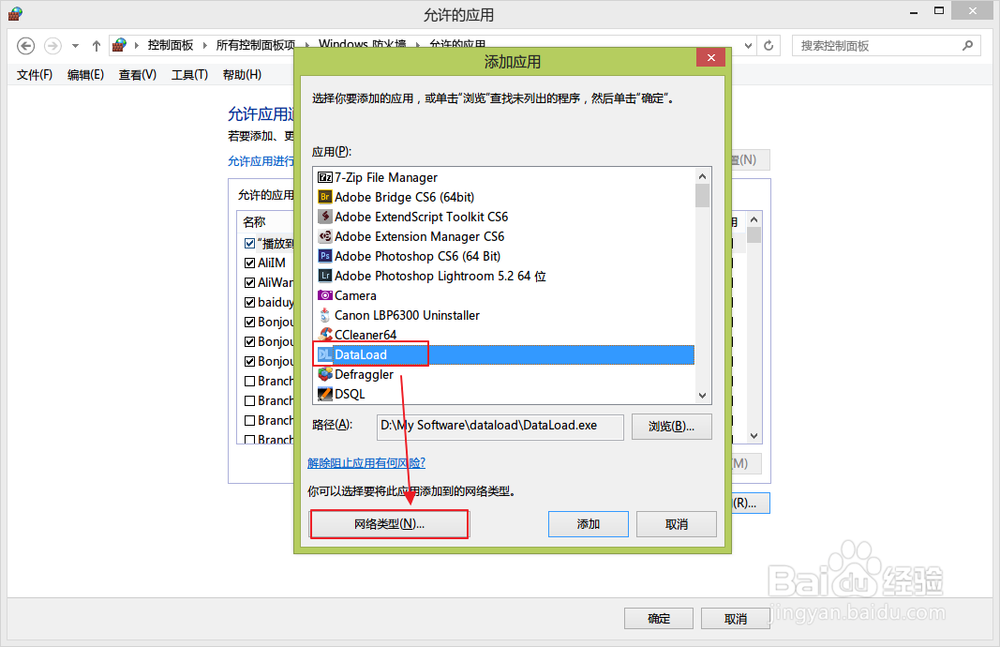
5、选中该程序,选择“网络类型”

用windows自带的防火墙屏蔽不希望联网的程序

6、把两种网络类型都选中

用windows自带的防火墙屏蔽不希望联网的程序

7、点击确定

用windows自带的防火墙屏蔽不希望联网的程序

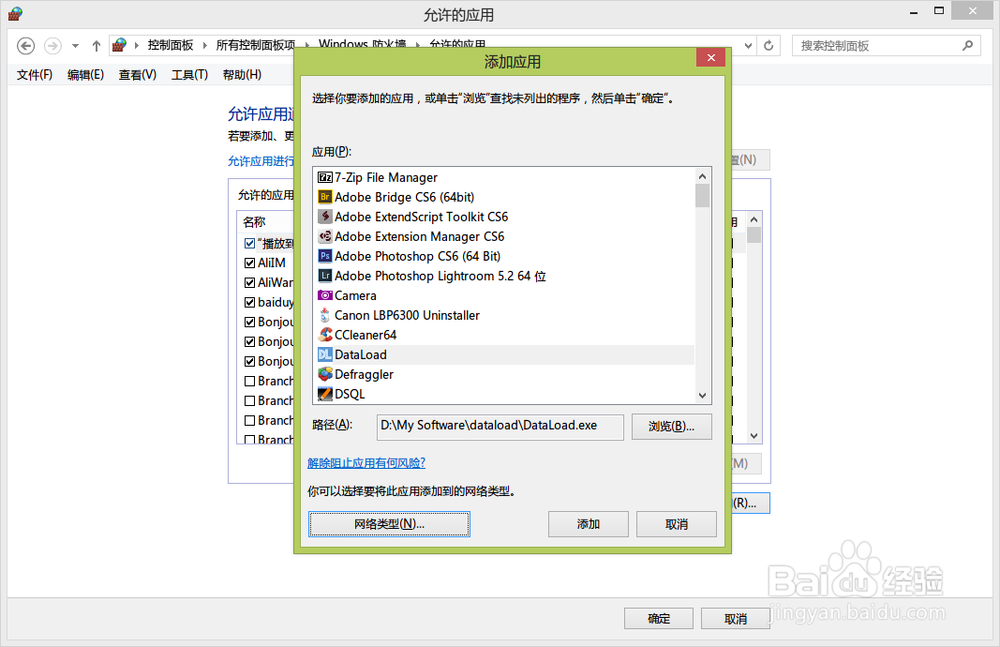
8、点击“添加”,会返回界面

用windows自带的防火墙屏蔽不希望联网的程序

9、这一步很重要,取消该程序前面的对勾后,点击确定。这样就使用windows自带防火墙完成了软件联网的屏蔽

用windows自带的防火墙屏蔽不希望联网的程序

  • 统信Uos如何禁止自动下载更新
  • 多路由器Ip冲突
  • Windows XP取消设置不显示最后的用户名
  • Windows编辑内置域控组策略用户首选项计划任务
  • diskgenius怎么预览文件?
  • 热门搜索
    传统美德手抄报 运动会手抄报资料 清明手抄报图片大全 教师节手抄报简单又漂亮 中小学生守则手抄报 手抄报排版 环境手抄报 美在我身边手抄报 圣诞节英文手抄报 国庆节手抄报简单