在PPT中怎么给一个对象添加多个动画?

 时间:2026-04-22 11:35:55

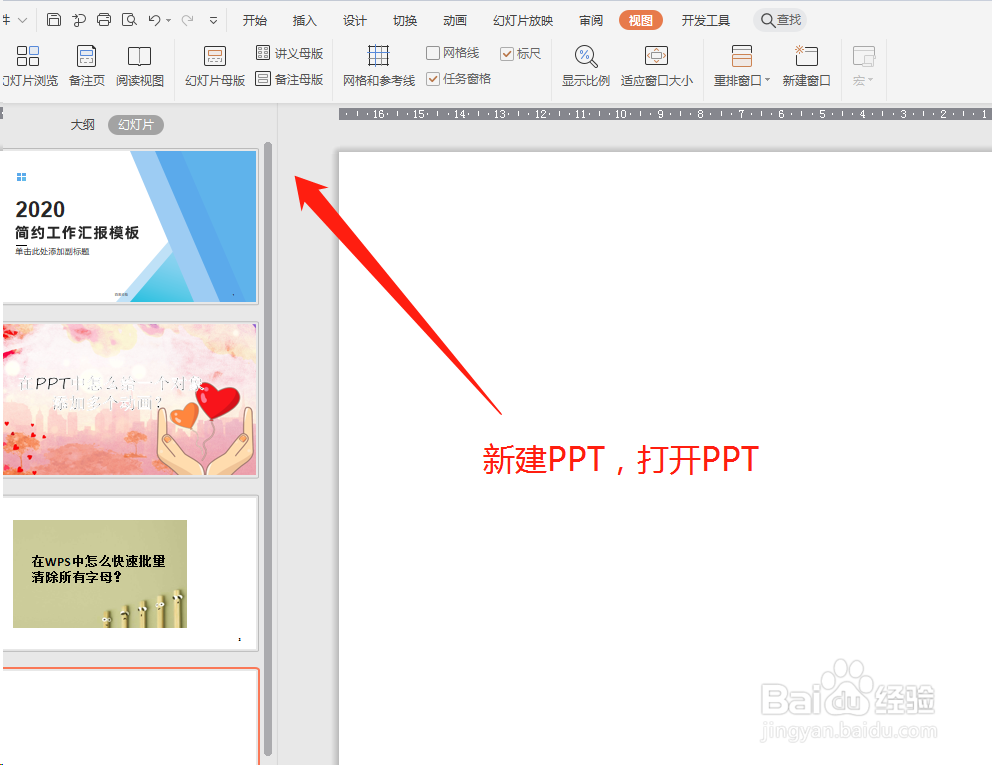
1、新建PPT,打开PPT;

在PPT中怎么给一个对象添加多个动画?

2、在PPT中插入形状;

在PPT中怎么给一个对象添加多个动画?

3、点击形状,然后点击动画;

在PPT中怎么给一个对象添加多个动画?

4、点击自定义动画,然后右侧出现效果栏,然后点击添加效果;

在PPT中怎么给一个对象添加多个动画?

5、选择一种动画方式;

在PPT中怎么给一个对象添加多个动画?

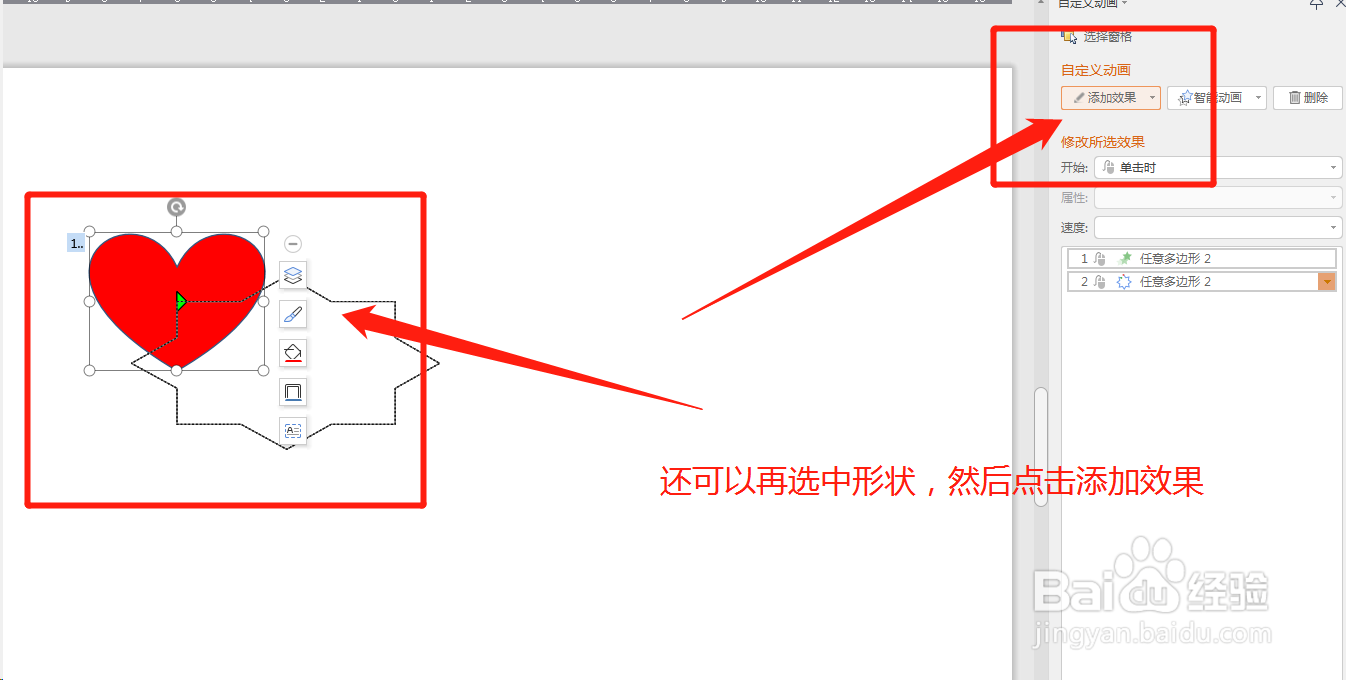
6、然后再选中形状,然后点击添加效果;

在PPT中怎么给一个对象添加多个动画?

7、例如选择一种动作路径;

在PPT中怎么给一个对象添加多个动画?

8、这样就添加了两种动画,我们还可以在选中形状,然后点击添加效果;

在PPT中怎么给一个对象添加多个动画?

9、例如选择一种退出方式;

在PPT中怎么给一个对象添加多个动画?

10、这样就给一个对象添加了多个动画;

在PPT中怎么给一个对象添加多个动画?

11、总结:

1-新建PPT,打开PPT;

2-在PPT中插入形状;

3-点击形状,然后点击动画;

4-点击自定义动画,然后右侧出现效果栏,然后点击添加效果;

5-选择一种动画方式;

6-然后再选中形状,然后点击添加效果;

7-例如选择一种动作路径;

8-这样就添加了两种动画,我们可以在选中形状,然后点击添加效果;

9-例如选择一种退出方式;

10-这样就给一个对象添加了多个动画。

  • PPT幻灯片设置背景格式、形状格式
  • PPT怎么创建图片退出向外溶解的效果
  • PowerPoint怎么插入礼物盒图标?
  • PPT的母版是什么意思
  • PPT怎么创建标题图片块SMARTART图形
  • 热门搜索
    有关中秋节的手抄报 生活中的小数手抄报 神话故事手抄报图片 国庆节 手抄报 有关感恩的手抄报 以感恩为主题的手抄报 推荐一本好书手抄报 小学生消防手抄报 感恩的手抄报图片 我运动我快乐手抄报