1、第一步,打开SPSS23.0软件,在文件中找到想要进行处理的数据,如下图所示

2、第二步,在上方的菜单栏中找到分析菜单栏,选择非参数检验,打开旧对话框,选择卡方

3、第三步,在卡方检验对话框中,将左侧的变量移动至右侧想要检验的变量对话框中,如下图所示
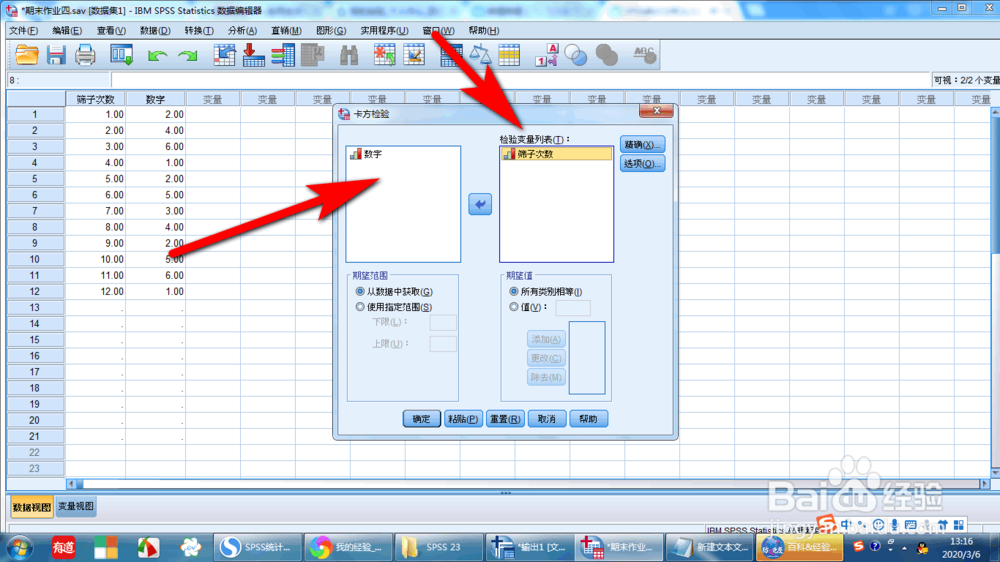
4、第四步,点击选项菜单,此时我们可以选择卡方检验的统计方法,还可以设置缺失值

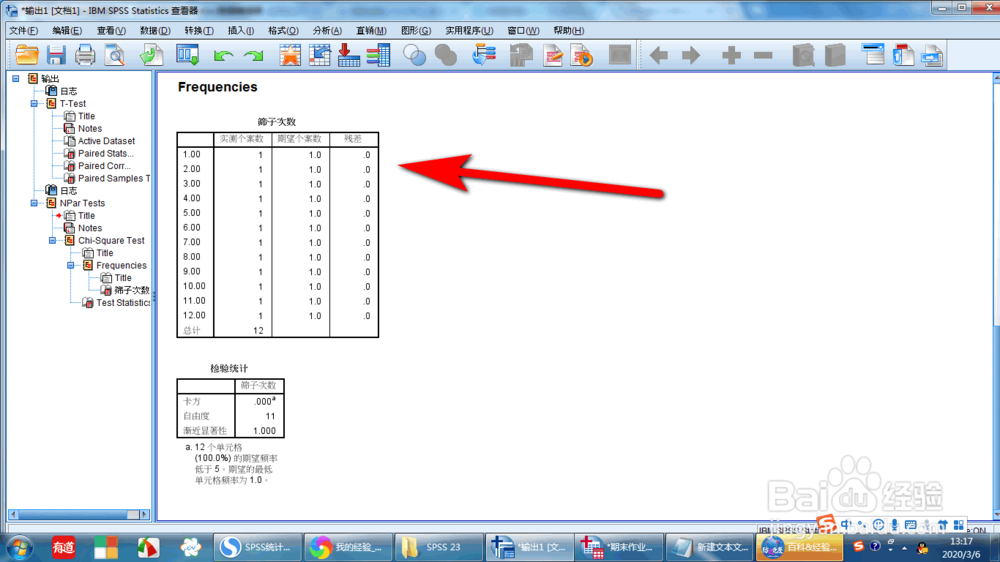
5、第五步,单击确定对SPSS的数据进行查看,在图表中可以看到检验次数和检验统计
1、第一步,打开SPSS23.0软件,在文件中找到想要进行处理的数据,如下图所示
第二步,在上方的菜单栏中找到分析菜单栏,选择非参数检验,打开旧对话框,选择卡方
第三步,在卡方检验对话框中,将左侧的变量移动至右侧想要检验的变量对话框中,如下图所示
第四步,点击选项菜单,此时我们可以选择卡方检验的统计方法,还可以设置缺失值
第五步,单击确定对SPSS的数据进行查看,在图表中可以看到检验次数和检验统计
