1、打开excel,点击插入,数据透视表,数据透视图。

2、拖拽日期到图例,产品放入轴,销售额放入值。
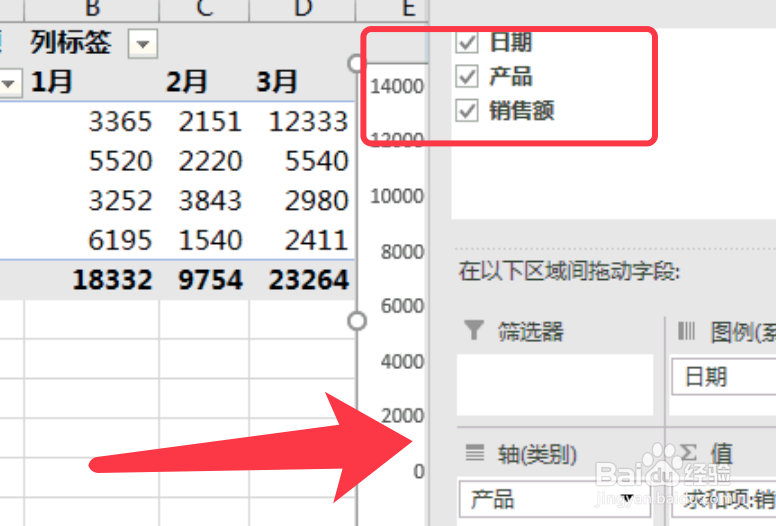
3、然后得到下图所示的图标,点击调整大小。

4、点击设计,样式,下图选择了下拉菜单中第二个样式。

5、点击插入,筛选器,切片器,插入一个切片器。

6、弹出的插入切片器对话框,勾选日期或根据需要勾选。
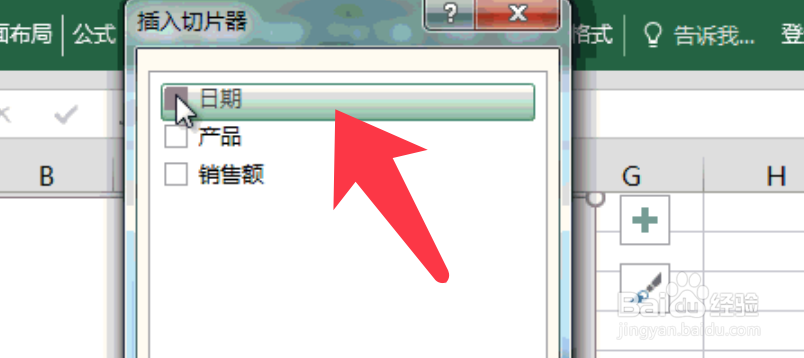
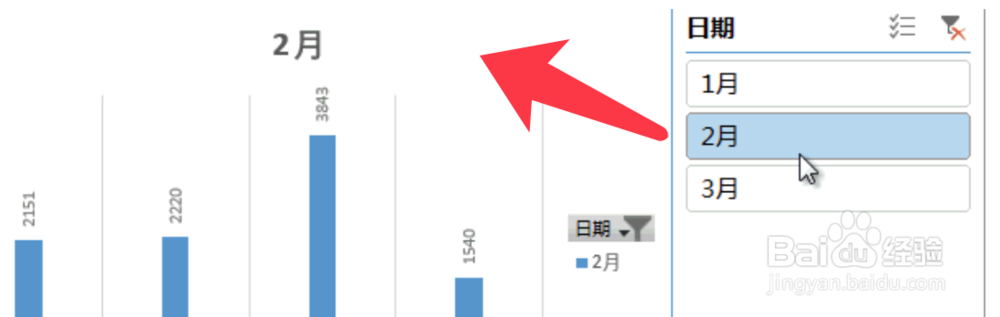
7、看到插入的切片器,显示月份切片。

8、点击月份即可分别展示图表,效果如下。
时间:2026-05-02 13:10:12
1、打开excel,点击插入,数据透视表,数据透视图。
2、拖拽日期到图例,产品放入轴,销售额放入值。
3、然后得到下图所示的图标,点击调整大小。
4、点击设计,样式,下图选择了下拉菜单中第二个样式。
5、点击插入,筛选器,切片器,插入一个切片器。
6、弹出的插入切片器对话框,勾选日期或根据需要勾选。
7、看到插入的切片器,显示月份切片。
8、点击月份即可分别展示图表,效果如下。
