1、打开PPT,点击插入,找到圆形。

2、按住键盘上的下面的键,再拖动鼠标,得到一个标准的正圆形。再对图形颜色进行修改,改成黑色。


3、再插入一个同样的黑色圆形,对它进行拉伸操作,并摆在第1个图形的右下角。


4、对他进行效果添加,使其看起来像球体的影子。

5、再插入两个小圆,并调整它们的颜色为白色。
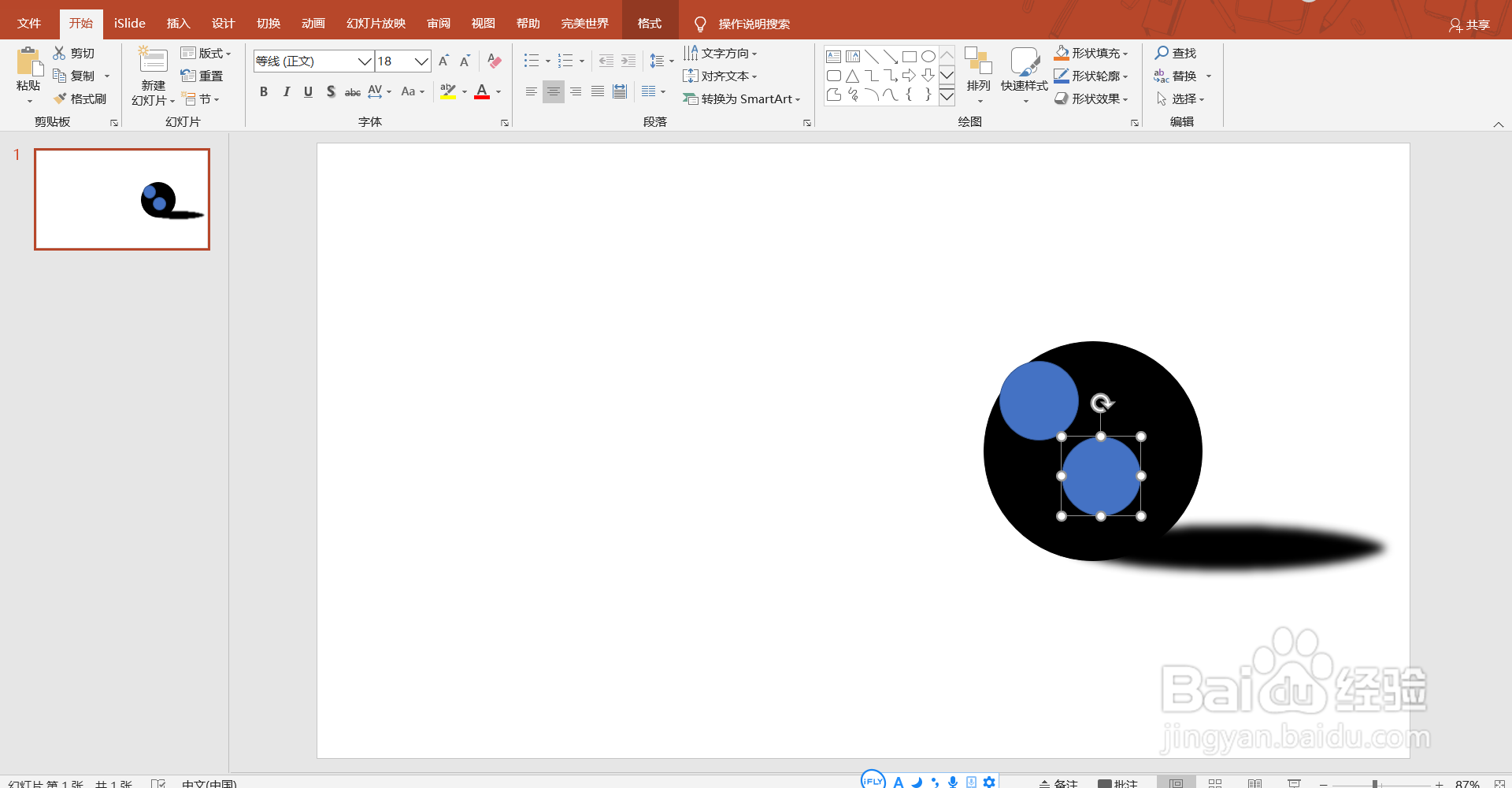

6、对这两个圆形同样进行模糊处理,模糊的效果可以调到最小,然后再进行拉伸处理。

7、再对这两个白色的小圆进行透明度处理。达到下图效果,感觉像球体的反光阴影与明亮的对比。


时间:2026-04-22 03:14:36
1、打开PPT,点击插入,找到圆形。
2、按住键盘上的下面的键,再拖动鼠标,得到一个标准的正圆形。再对图形颜色进行修改,改成黑色。
3、再插入一个同样的黑色圆形,对它进行拉伸操作,并摆在第1个图形的右下角。
4、对他进行效果添加,使其看起来像球体的影子。
5、再插入两个小圆,并调整它们的颜色为白色。
6、对这两个圆形同样进行模糊处理,模糊的效果可以调到最小,然后再进行拉伸处理。
7、再对这两个白色的小圆进行透明度处理。达到下图效果,感觉像球体的反光阴影与明亮的对比。
