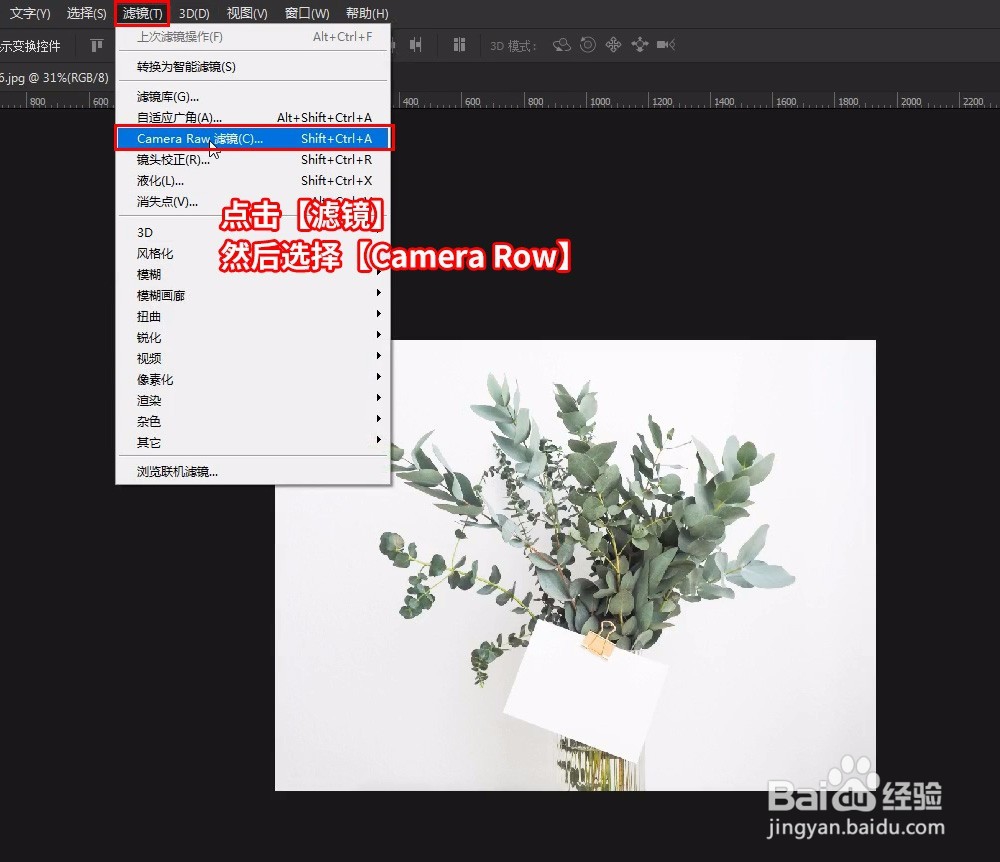
1、点击【滤镜】然后选择【Camera Row 滤镜】
2、找到基本右侧有个更多选项按钮的图标点击它
弹出的下拉框选择【载入设置】

3、在你下载好的文件中找到xmp格式的文件
【右击】然后选择【复制】

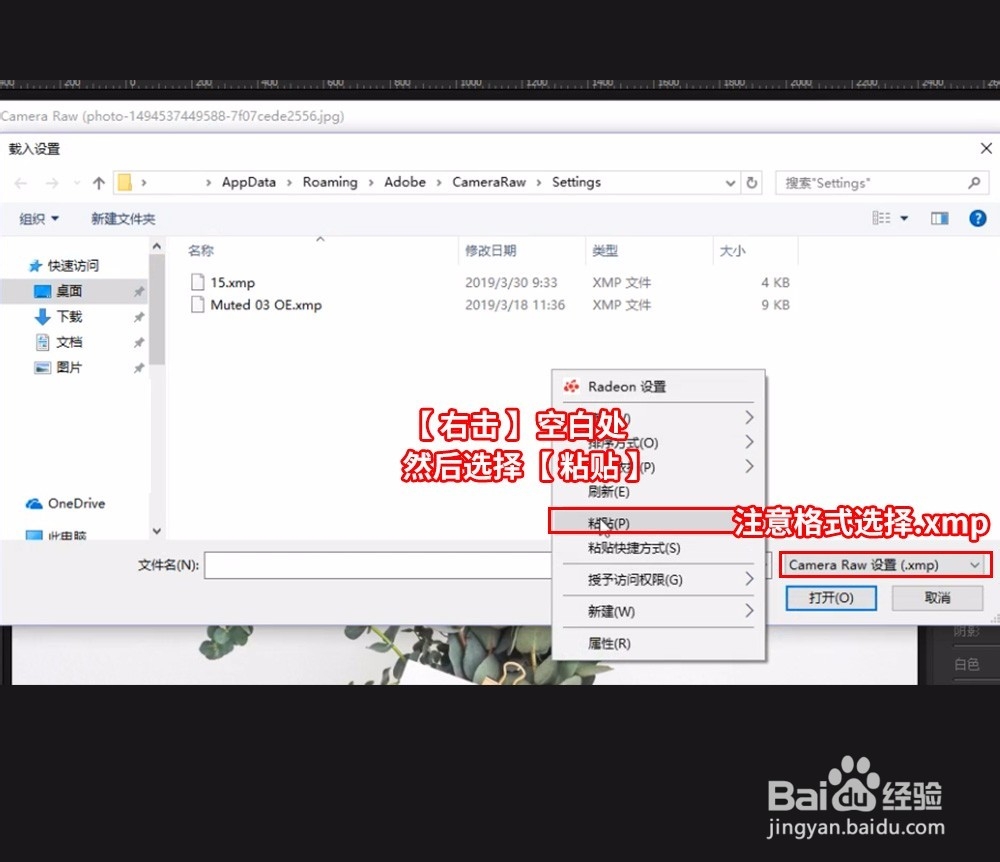
4、在载入设置的窗口注意格式为xmp
然后在空白处【右击】选择【粘贴】
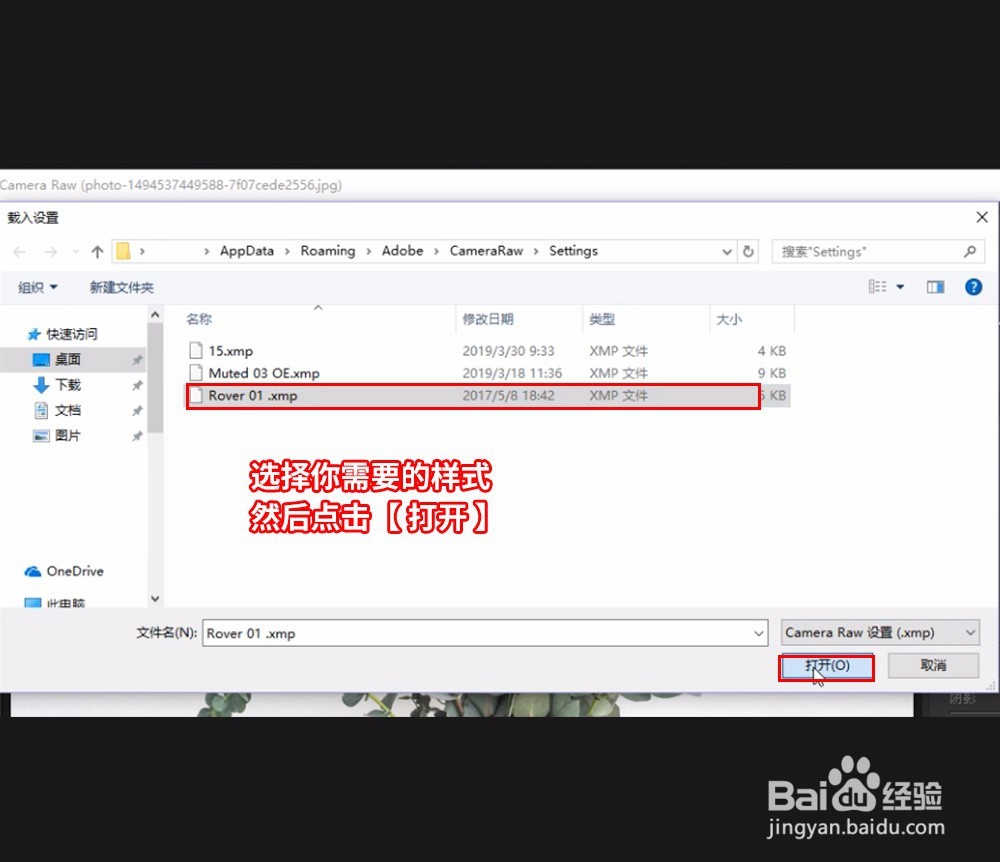
5、这样就增加好了样式,然后选择你要的样式
点击【打开】
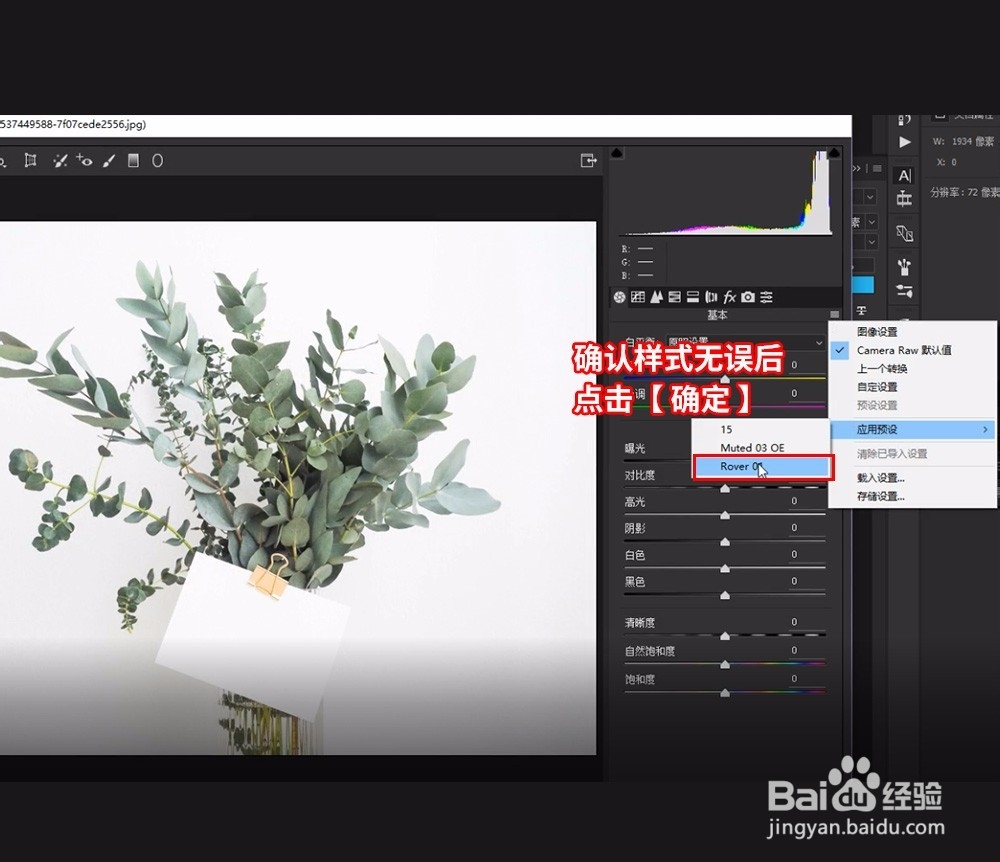
6、确认好样式后点击【确定】
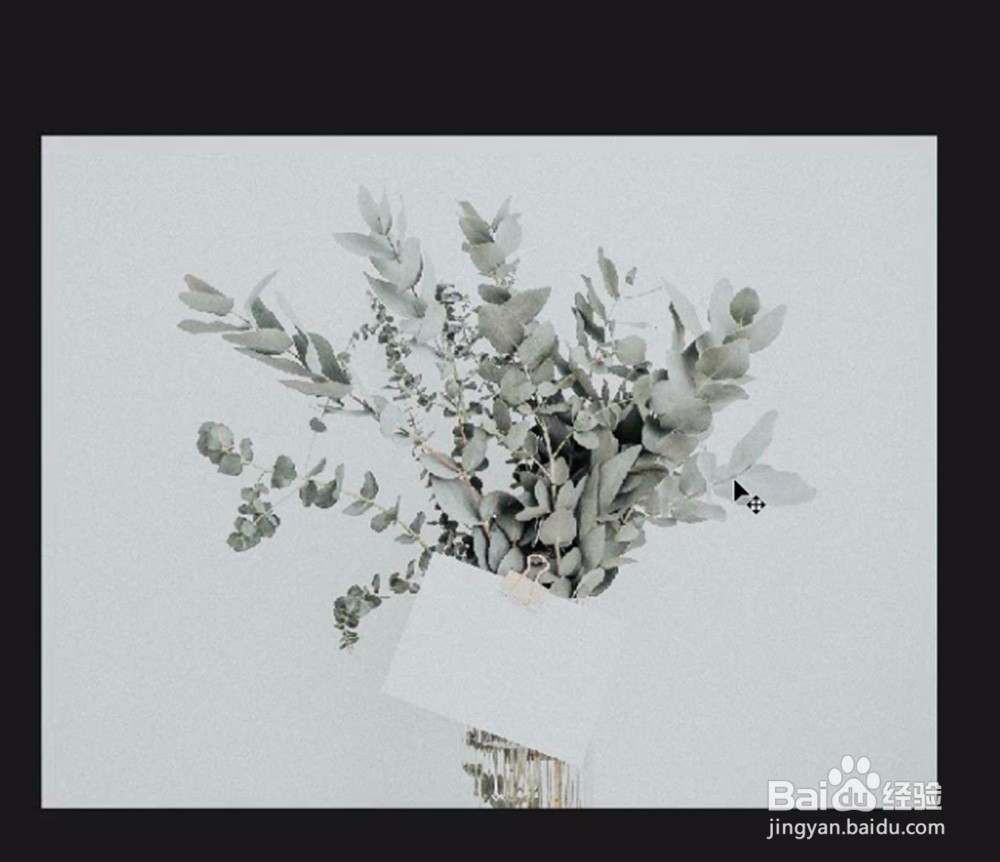
7、然后就可以得到最终效果
时间:2026-04-28 15:51:51
1、点击【滤镜】然后选择【Camera Row 滤镜】
2、找到基本右侧有个更多选项按钮的图标点击它
弹出的下拉框选择【载入设置】
3、在你下载好的文件中找到xmp格式的文件
【右击】然后选择【复制】
4、在载入设置的窗口注意格式为xmp
然后在空白处【右击】选择【粘贴】
5、这样就增加好了样式,然后选择你要的样式
点击【打开】
6、确认好样式后点击【确定】
7、然后就可以得到最终效果
