1、点击桌面左下角“Win键”,找到“Word”应用点击打开。

2、切换到“开始”选项卡,点击“字体”区域右下角斜向下小三角。

3、在对话框中,设置默认的中文字体和西文字体。

4、然后在右侧设置默认的字形和字号。

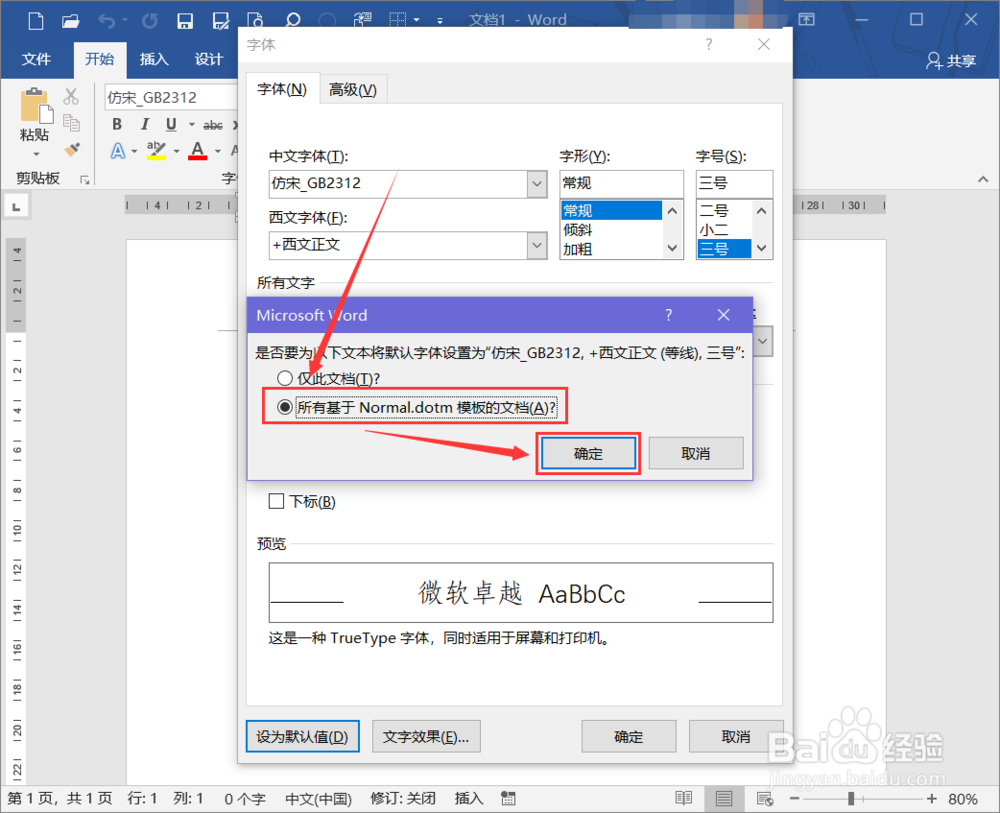
5、在设置的过程中,在下方“预览”区域中,则会显示设置的预览效果,然后点击下方的“设为默认值”按钮。

6、在弹出的选框中,选中“所有基于 Normal.dotm 模板的文档”,然后点击“确定”按钮,即可设置成功。
7、除了字体和字形之外,还可以设置默认字体颜色、下划线线型等效果。

时间:2026-04-29 03:57:09
1、点击桌面左下角“Win键”,找到“Word”应用点击打开。
2、切换到“开始”选项卡,点击“字体”区域右下角斜向下小三角。
3、在对话框中,设置默认的中文字体和西文字体。
4、然后在右侧设置默认的字形和字号。
5、在设置的过程中,在下方“预览”区域中,则会显示设置的预览效果,然后点击下方的“设为默认值”按钮。
6、在弹出的选框中,选中“所有基于 Normal.dotm 模板的文档”,然后点击“确定”按钮,即可设置成功。
7、除了字体和字形之外,还可以设置默认字体颜色、下划线线型等效果。
