Word如何调整页面纵横向?

 时间:2026-02-14 18:16:35

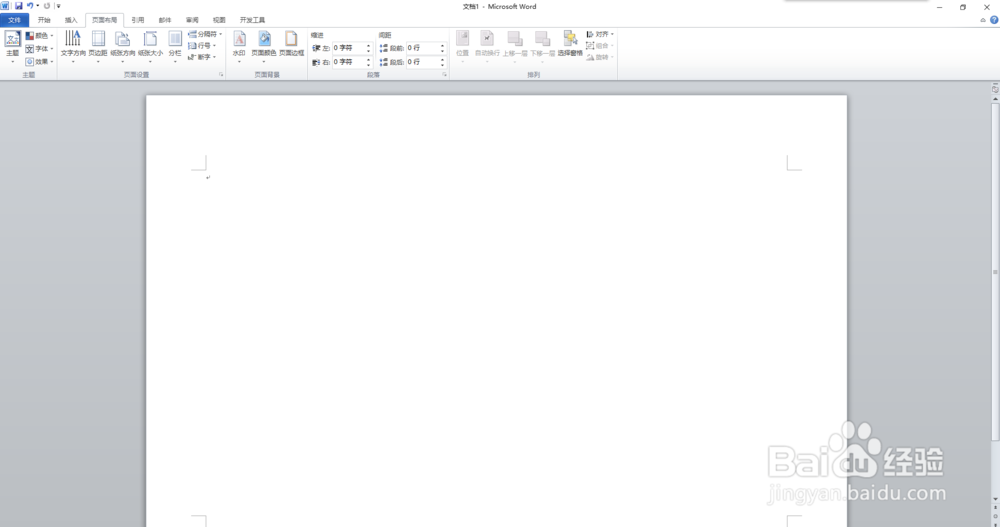
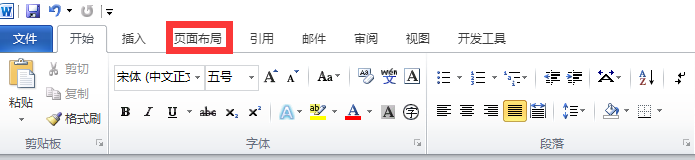
1、打开Word,在顶部功能区选择页面布局选项卡。
Word如何调整页面纵横向?

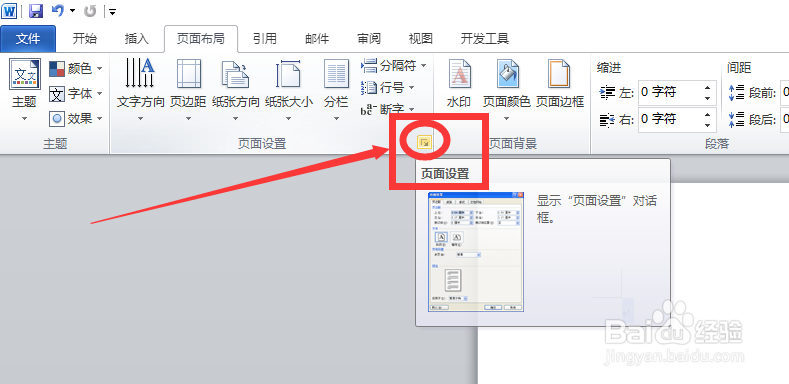
2、在页面布局选项卡中,选择页面设置一栏右下角的小箭头图标,进入页面布局-页面设置功能。
Word如何调整页面纵横向?

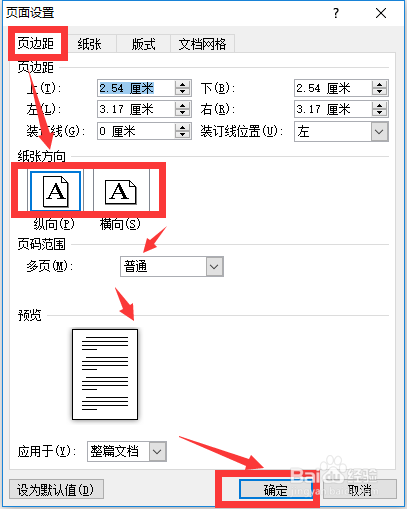
3、在打开的页面设置窗口中,选择页边距一项,修改纸张方向为纵向或横向,页码范围选择普通,选择应用于整篇文档或插入点之后。最后点击确定

Word如何调整页面纵横向?

4、当选择纸张方向为纵向之后,可以看到当前页面方向已经变为纵向。

Word如何调整页面纵横向?

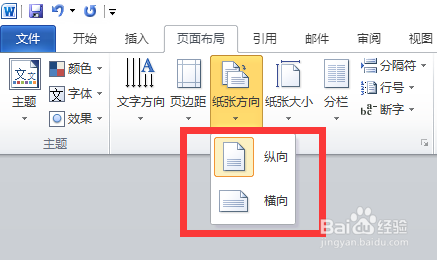
1、这个方法比第一个方法操作简单一些,直接选择页面布局-页面设置-纸张方向,修改为纵向或横向即可。
Word如何调整页面纵横向?

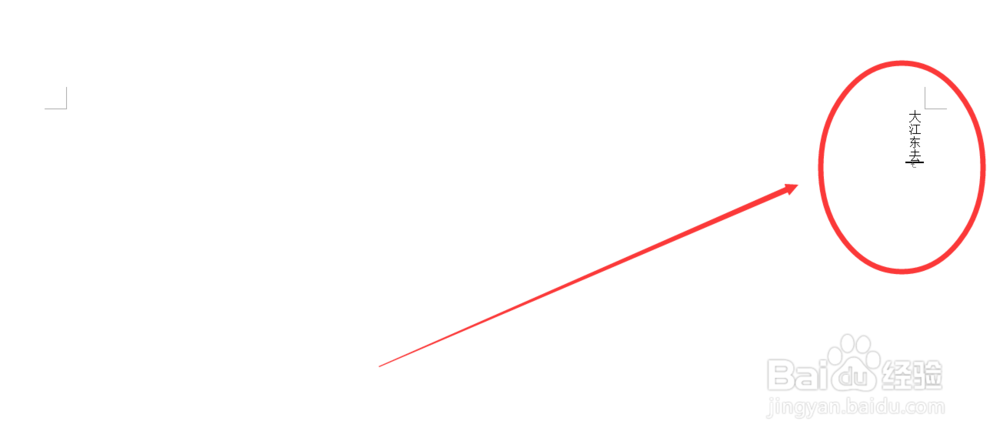
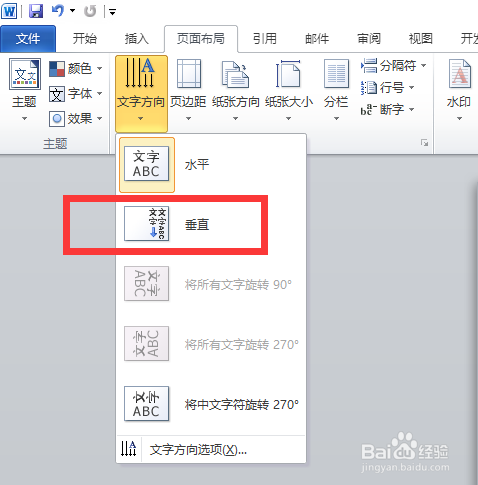
2、还可以通过调整文字方向来快速修改纸张纵横向,选择页面布局-页面设置-文字方向-垂直,页面就变成了横向。需要留意的是,使用这个方法,光标会定位到页面右侧,且文字方向变为垂直。
Word如何调整页面纵横向?

Word如何调整页面纵横向?

  • WORD中表格转为文字
  • 文本框怎么设置大小尺寸
  • word选项——高级在哪里查找啊
  • word文档中形状轮廓大小如何设置
  • word文字对齐方式怎么设置
  • 热门搜索
    关于森林防火的手抄报 关于祖国风光的手抄报 读书手抄报的资料 生命安全手抄报 手抄报的格式 保护动物手抄报资料 关于语文的手抄报图片 节约用水用电手抄报 珍惜时间手抄报 小学生环保手抄报资料