1、准备工作
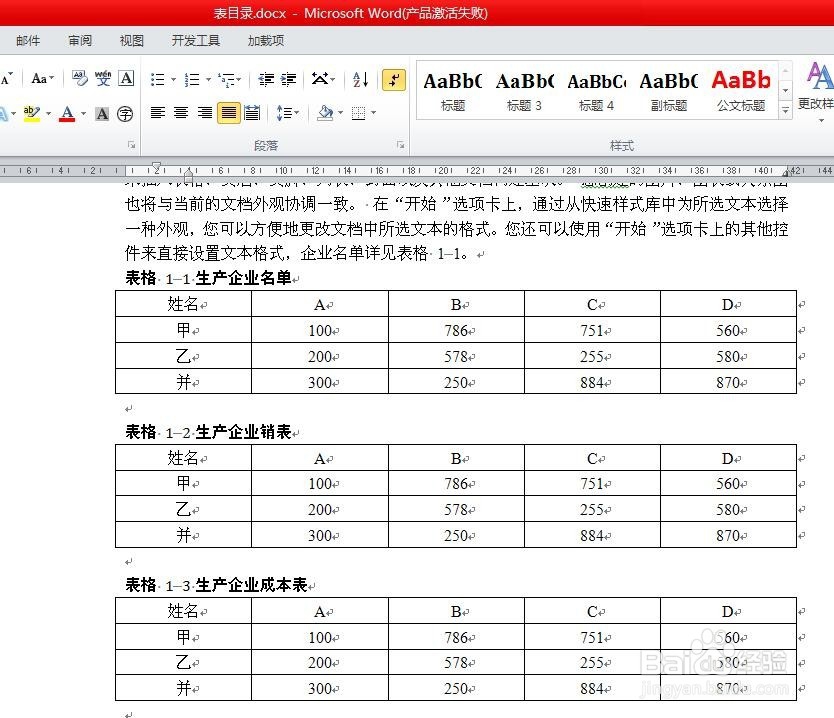
准备一份word文档,为了方便讲解,新建一份Word文档,插入多个表格
2、文档分级
文档分级是自动生成表目录的前提条件,设置分级的方法有2种:一种是选中标题,在样式中设置标题级别;还有一种是在大纲视图下设置

3、插入题注
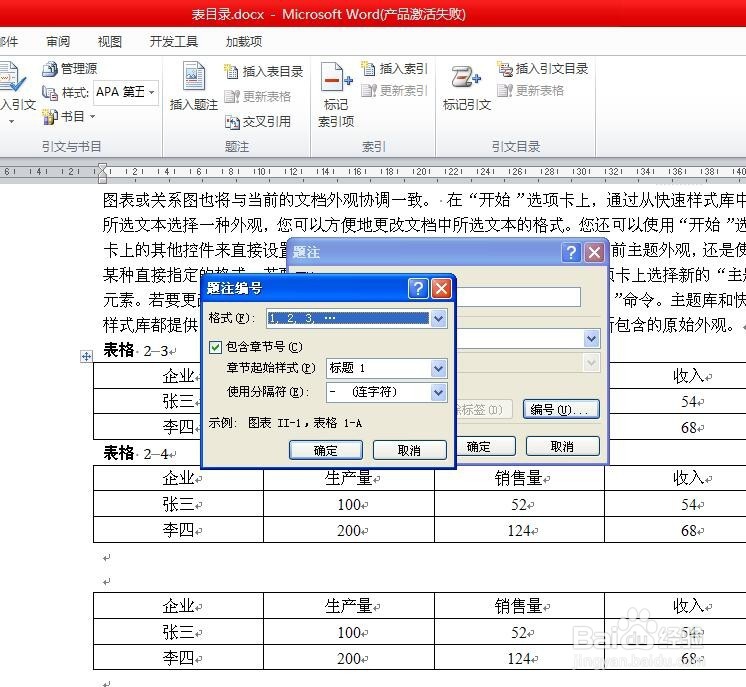
引用/题注/插入题注,标签选择表格,题注编号选择包含章节号,系统默认在表格上方插入表格序号
4、交叉引用
光标定位在需要插入的地方,引用/题注/交叉引用,打开交叉引用对话框,引用类型选择表格,引用内容有整项题注、只有标签和编号、只有题注文字、页码等,根据需要选择,一般选择整项题注(包含编号和内容),单击确定即可。

5、插入表目录
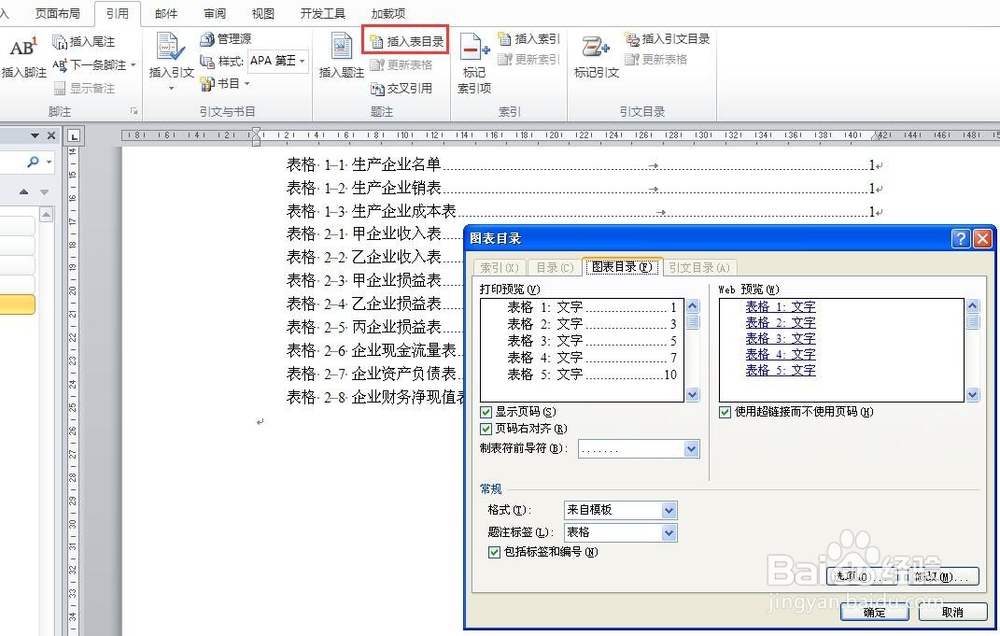
光标定位到需要插入表目录的地方,按照引用/题注/插入表目录的顺序,打开图表目录对话框,可选择模板、格式、页码对齐方式等,单击确定即可。
6、目录调整
选中自动生成好的表目录,可以设置字体、字号,调整段落行距,具体设置方法跟正文内容一致。

