flash创建图形补间动画

 时间:2026-02-15 08:31:25

1、打开软件,新建一个空白文档。

flash创建图形补间动画

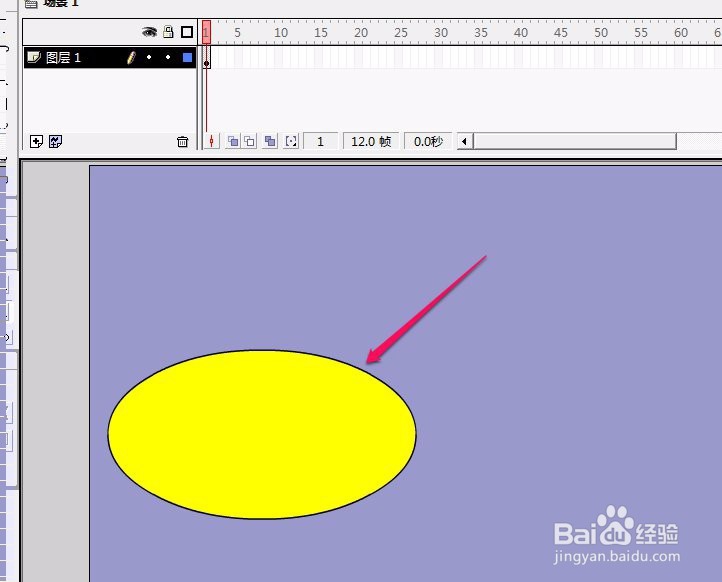
2、在舞台上面创建一个椭圆形。

flash创建图形补间动画

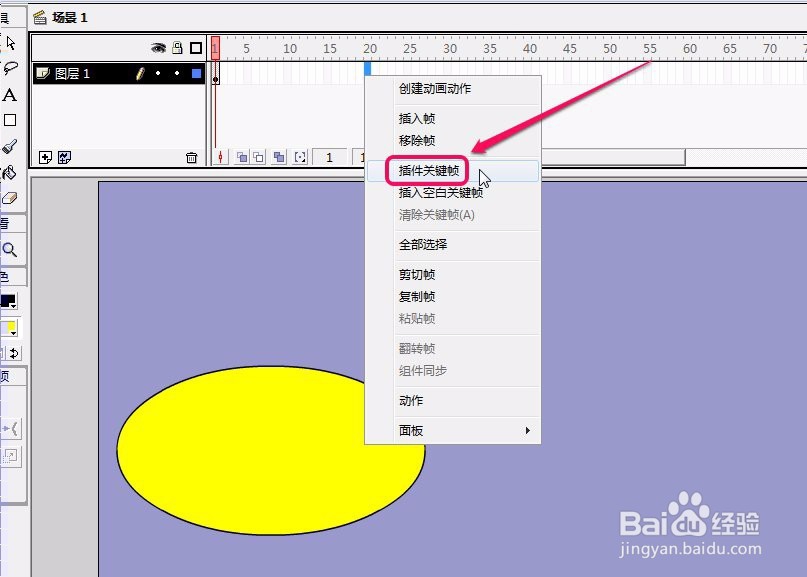
3、在第20帧单击鼠标右键,选择菜单中的“插入关键帧”命令。

flash创建图形补间动画

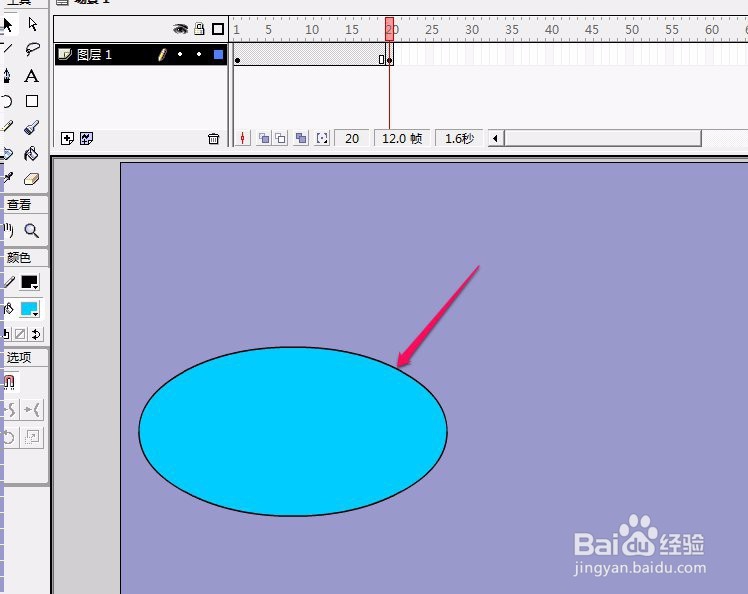
4、保持第20帧是被选定状态,更改图形的颜色。

flash创建图形补间动画

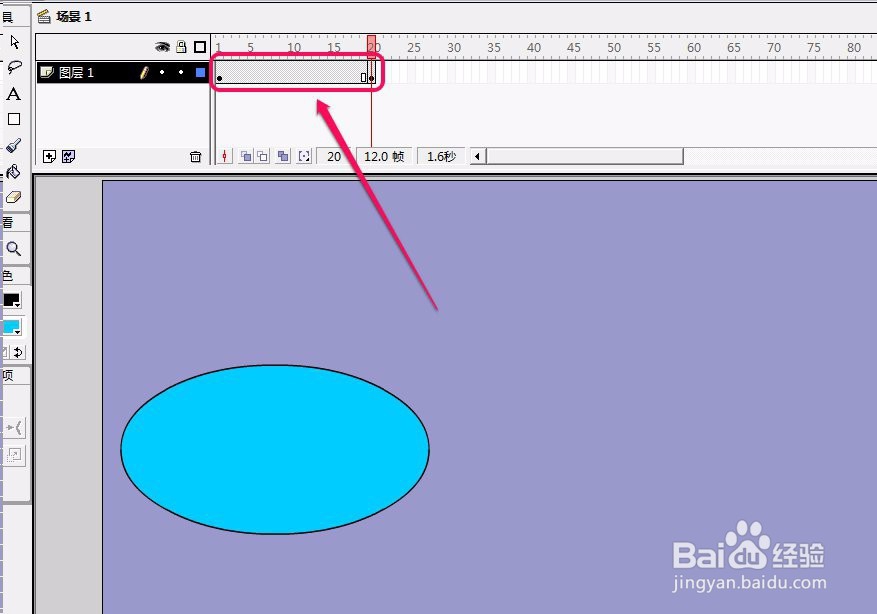
5、看到,在第1-20帧之间出现了灰色区域。

flash创建图形补间动画

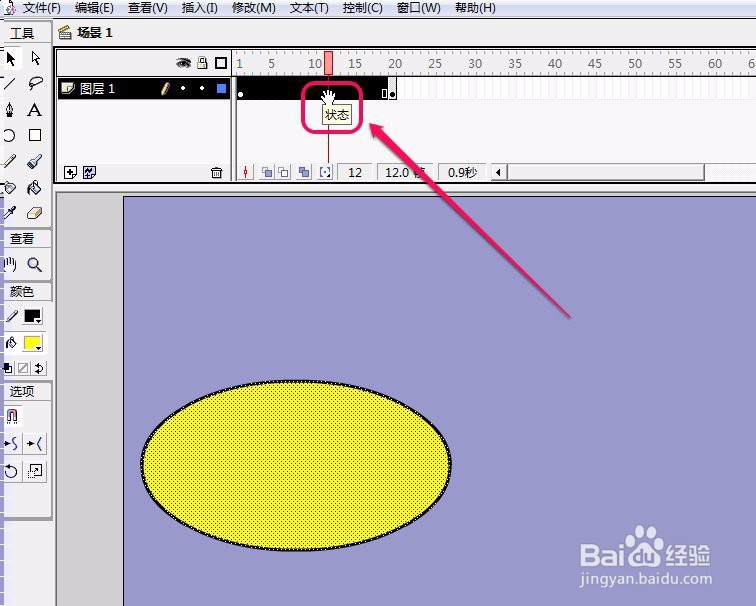
6、将鼠标指针移动到灰色区域的任意位置,单击鼠标左键,此时灰色区域变成黑色。
flash创建图形补间动画

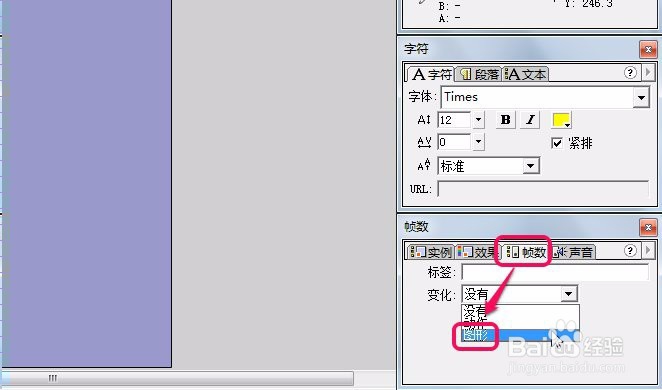
7、打开“帧数”面板,选择“变化”下拉菜单中的“图形”命令。

flash创建图形补间动画

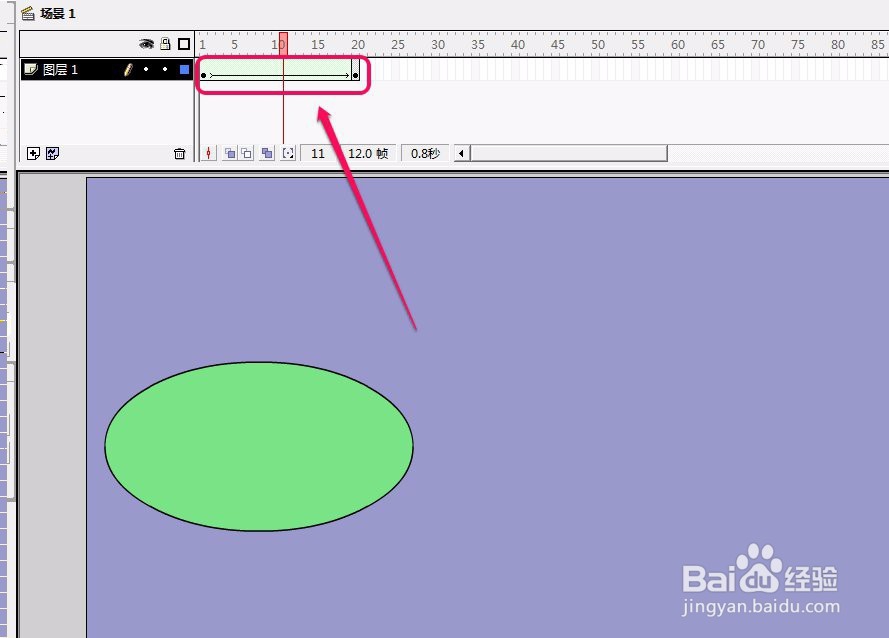
8、此时,可以看到,出现了从第1帧到20帧的一条箭头,而且这一区间变成绿色。表示图形补间动画制作成功了。
flash创建图形补间动画

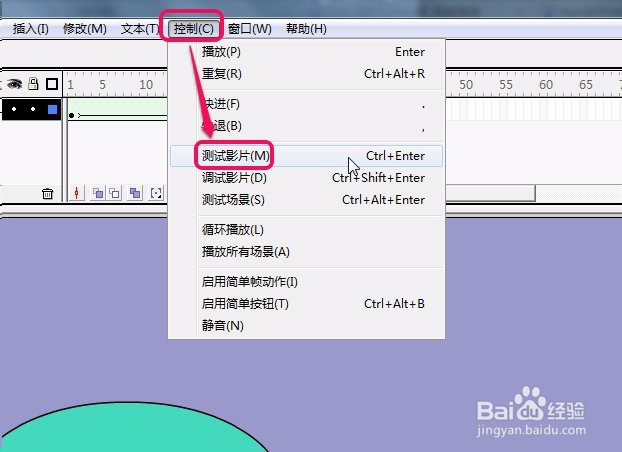
9、为了验证动画效果,我们打开“控制”菜单,选择“测试影片”命令。

flash创建图形补间动画

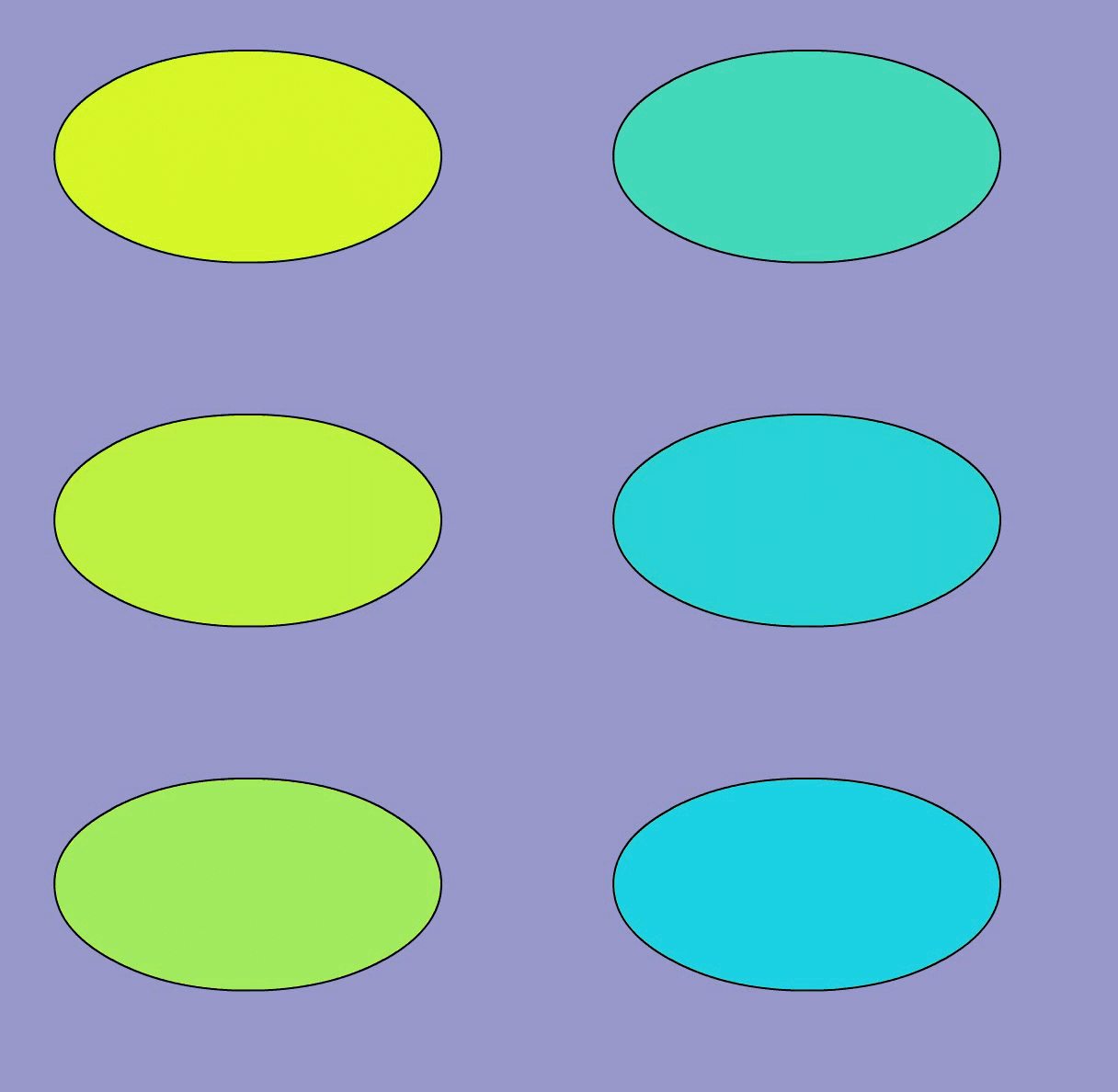
10、经测试,形补间动画制作成功了。

flash创建图形补间动画

  • FlashCS6如何创建图形元件
  • Flash如何建立元件
  • 利用flash制作文字形变动画
  • flash如何精确变形(17)
  • Flash中如何输出图形长和宽的尺寸
  • 热门搜索
    防震手抄报图片大全集 书韵飘香手抄报 手抄报图片素材 成长的足迹手抄报 动物趣闻手抄报 三节三爱手抄报 手抄报装饰 感恩节英语手抄报 崇尚英雄精忠报国手抄报 获奖手抄报