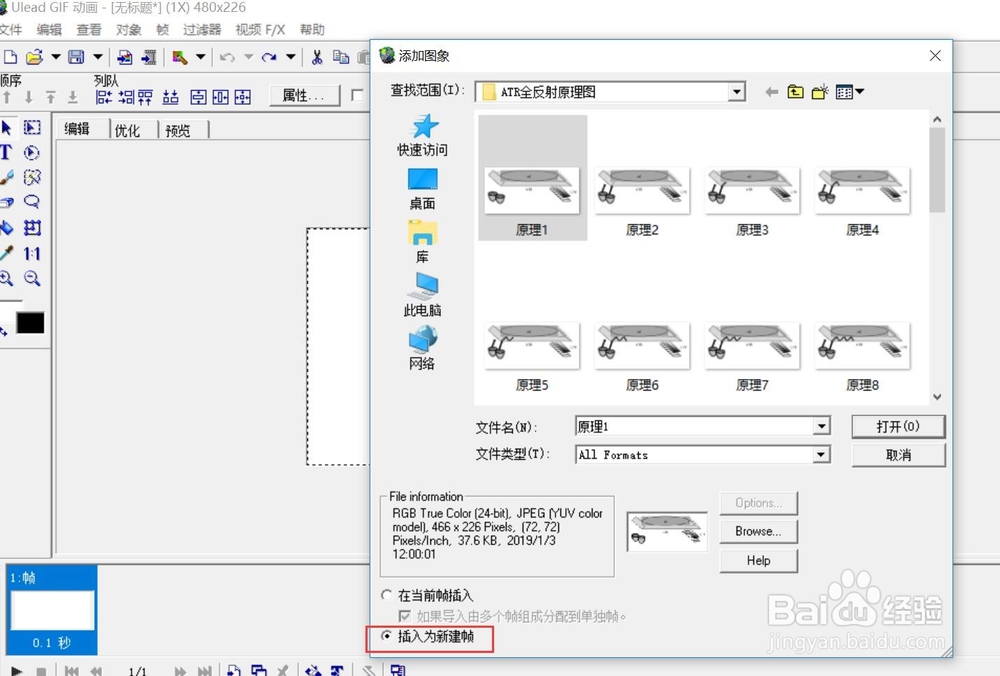
1、打开软件→“文件”→“添加图像”

2、对话框左下角,选择“插入为新帧”
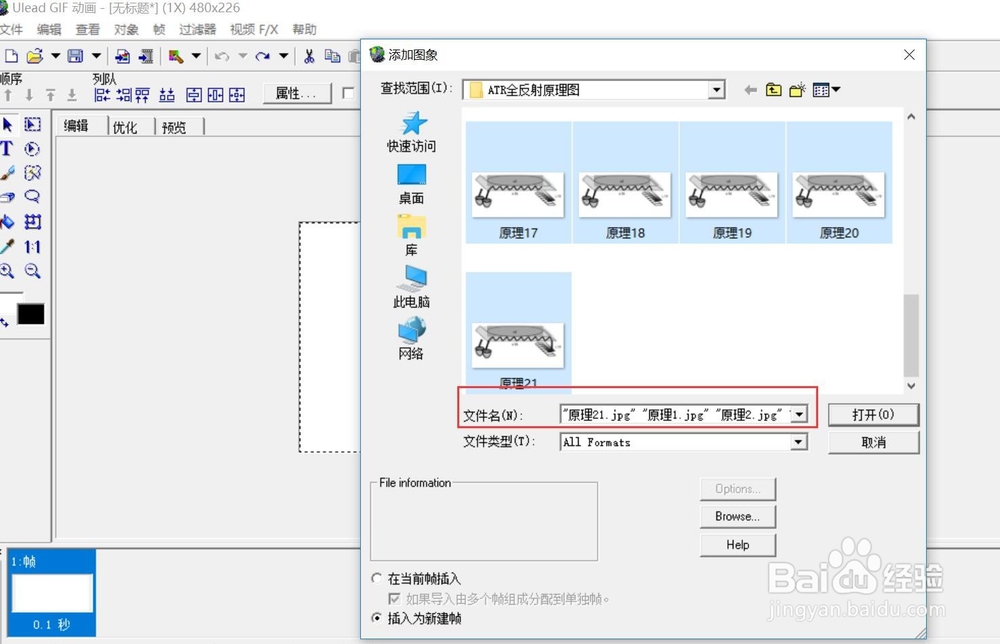
3、按住shift键,选择你需要的文件→“打开”
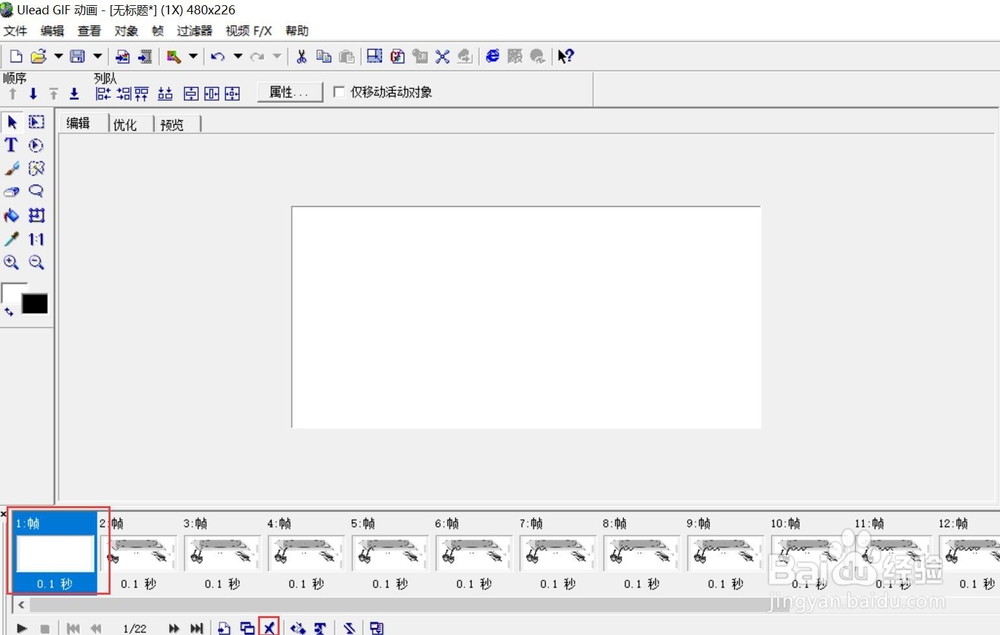
4、选择无用的空白帧→“删除”
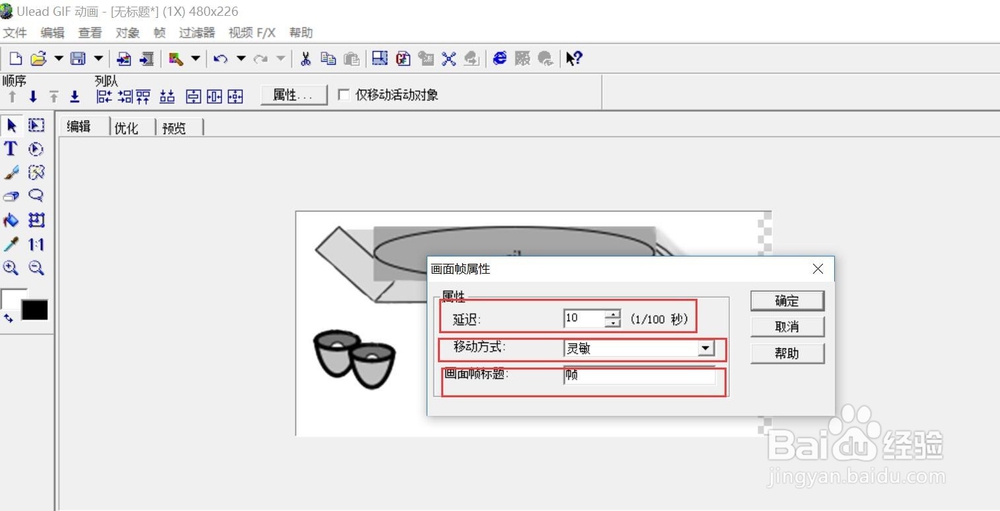
5、选择“帧”→“帧属性”,可以设置画面帧属性,时间,方式等,小编这里不做改动!

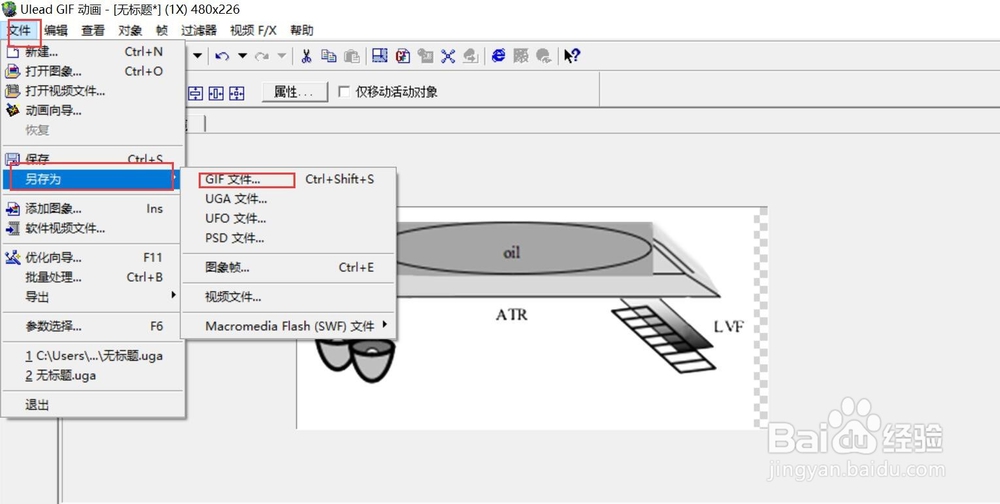
6、选择“文件”→“另存为”→“GIF文件”
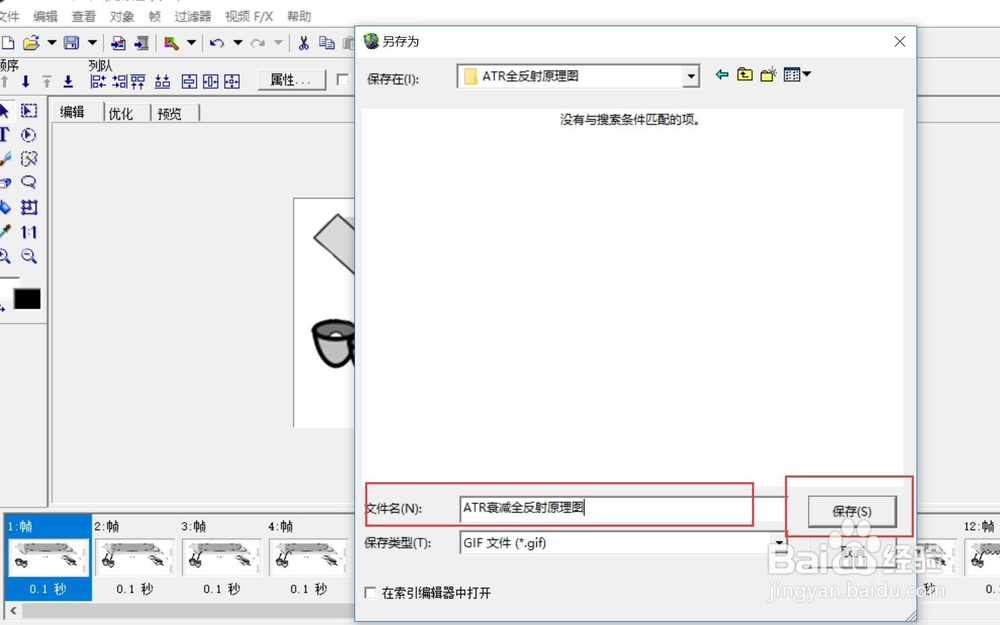
7、选择保存路径→输入文件名→“保存”
时间:2026-04-22 15:19:44
1、打开软件→“文件”→“添加图像”
2、对话框左下角,选择“插入为新帧”
3、按住shift键,选择你需要的文件→“打开”
4、选择无用的空白帧→“删除”
5、选择“帧”→“帧属性”,可以设置画面帧属性,时间,方式等,小编这里不做改动!
6、选择“文件”→“另存为”→“GIF文件”
7、选择保存路径→输入文件名→“保存”
