如何使用数据有效性输入信息

 时间:2026-02-12 11:22:10

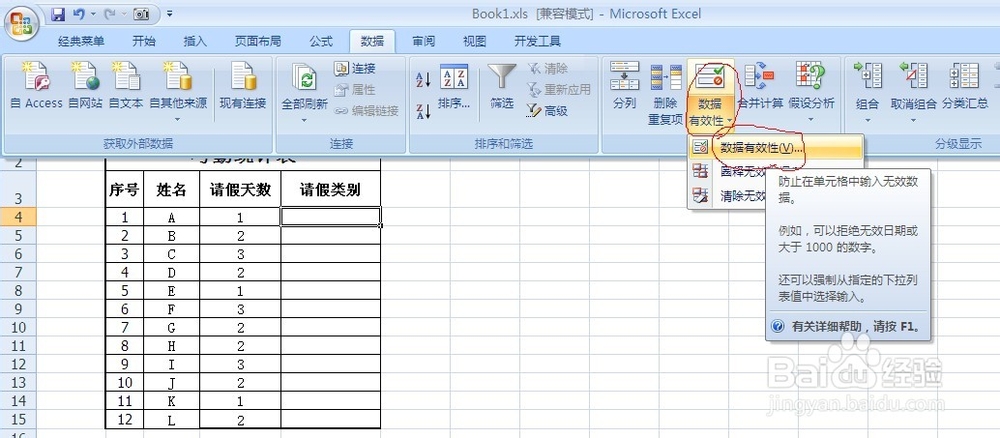
1、选中单元格E4:E15,选择“数据”——“数据有效性”。弹出“数据有效性”选项卡,在“允许”下拉列表中选择“序列”,在“来源”文本框中输入“事假,婚假,产假,丧假,公假”(注意:字符之间的间隔为英文符号)
如何使用数据有效性输入信息

如何使用数据有效性输入信息

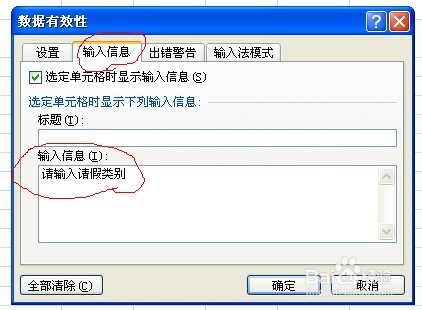
2、切换到“输入信息”选项卡,在“输入信息”文本框中输入“请输入请假类别”。
如何使用数据有效性输入信息

3、切换到“出错警告”选项卡,在“样式”下拉列表中选择“警告”,在“标题”文本框中输入“输入错误”,在“错误信息”文本框中输入“您输入的请假类别有误,请从下拉列表中选择”。

如何使用数据有效性输入信息

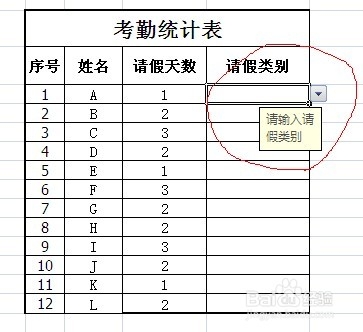
4、设置完毕,单击“确定”,返回工作表,在设定的单元格右侧出现一个下箭头按钮和提示信息。单击下箭头按钮,在弹出的下拉列表重弄个选择请假类别。
如何使用数据有效性输入信息

如何使用数据有效性输入信息

5、如果输入的请假类别不在设置的有效序列中,则会弹出“输入错误”对话框。

如何使用数据有效性输入信息

  • WPS如何利用数据的有效性来输入数据
  • 如何在数据透视表中创建组——月份、季度
  • 利用EXCEL文本函数进行信息的分拆提取
  • Excel透视表的日期自动变成年季月怎么办?
  • Excel/WPS表格怎么使用函数将姓和名分别提取?
  • 热门搜索
    61儿童节手抄报 有关阅读的手抄报 书香满校园手抄报 创建平安校园手抄报 书香校园手抄报图片 国庆节手抄报简单 环境手抄报图片 文明交通手抄报图片 手抄报的边框 防火手抄报图片大全