PPT放映时两边的黑边怎么去掉

 时间:2026-04-22 03:34:05

1、首先,小编打开一个PPT,我们全屏放映看一下,可以发现屏幕左右两边出现了两条黑边。我们的目的就是把它们去掉。

PPT放映时两边的黑边怎么去掉

2、我们退出全屏,在菜单栏找到设计--页面设置。(不同版本的ppt有所不同,大家之间找一下)

PPT放映时两边的黑边怎么去掉

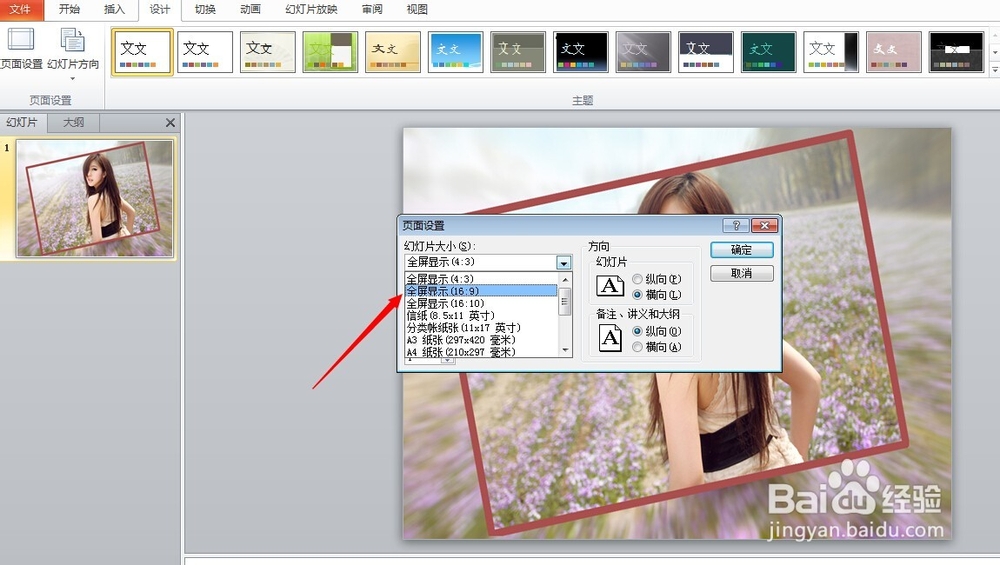
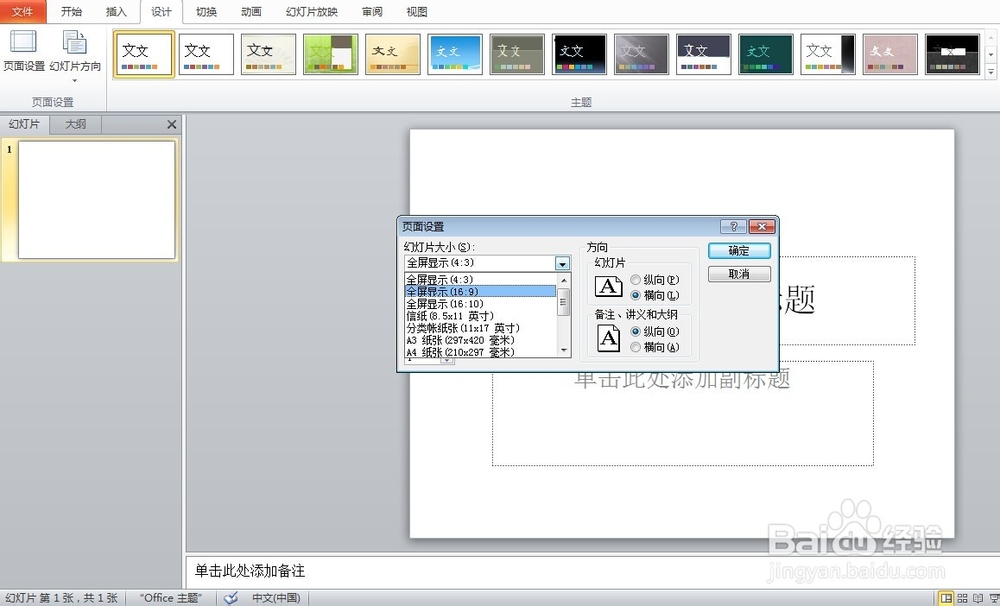
3、点击页面设置,跳出的页面中选择幻灯片大小--全屏显示16:9.

PPT放映时两边的黑边怎么去掉

4、现在我们再看一下幻灯片变化,发现幻灯片的长宽比发生了明显的变化。(现在已经是16:9了)

PPT放映时两边的黑边怎么去掉

5、点击幻灯片放映,再看一下效果,现在PPT两边的黑边已经不见了。

PPT放映时两边的黑边怎么去掉

6、最后说一下原理,我们电脑显示屏的比例一般都是16:9,将幻灯片调成这个比例就能使之充满整个屏幕了。如果你发现你的幻灯片还是没有充满全屏,还可以试试调节页面设置中的幻灯片大小--全屏显示。
PPT放映时两边的黑边怎么去掉

  • PPT放映时两边的黑边怎么去掉
  • PPT放映时两边的黑边怎么去掉
  • PPT放映时两边的黑边怎么去掉
  • PPT如何通过鼠标移动控制图片的变换
  • 怎样让PPT自动换页?
  • 热门搜索
    孝敬老人的手抄报 一年级手抄报内容 环境教育手抄报 读书手抄报名人名言 壮族三月三手抄报 节约用水用电手抄报 自我保护手抄报 科学手抄报的资料 三月三手抄报图片大全 关于爱的手抄报图片