Word2013文档中怎么插入书签方便下次阅读

 时间:2026-02-14 14:05:34

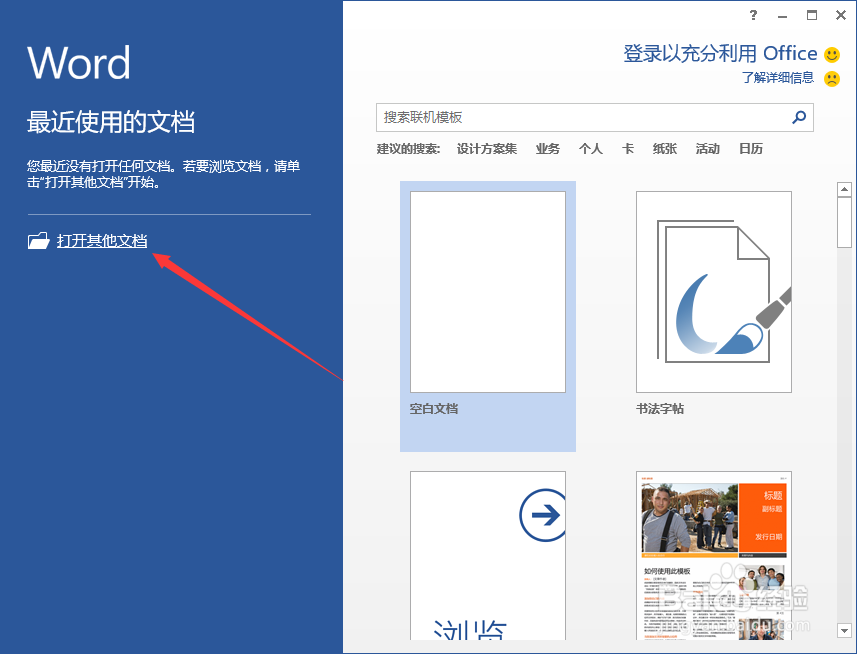
1、一、在电脑桌面的Word2013文档程序图标上双击鼠标左键,将其打开运行。点击“打开其他文档”命令,打开需要编辑或者修改的Word文档。如图所示;
Word2013文档中怎么插入书签方便下次阅读

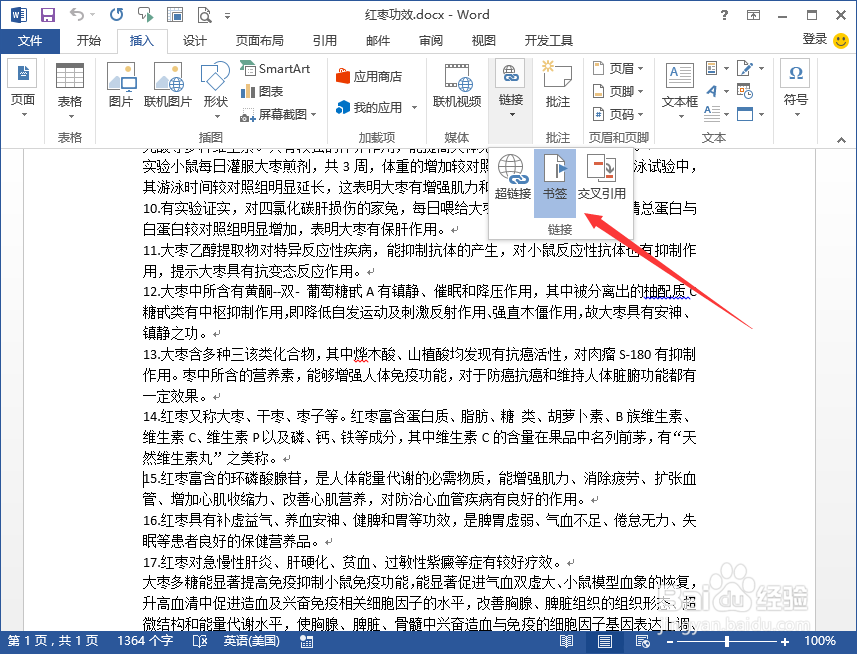
2、二、在打开的Word文档窗口中,鼠标定位到要插入书签的位置。打开“插入”菜单选项卡。如图所示;

Word2013文档中怎么插入书签方便下次阅读

3、三、在插入菜单选项卡中,点击“书签”选项命令。如图所示;

Word2013文档中怎么插入书签方便下次阅读

4、四、点击书签选项命令后,这个时候会打开“书签”对话框。如图所示;

Word2013文档中怎么插入书签方便下次阅读

5、五、在书签对话框中,在书签名下输入书签名称,并点击“添加”按钮即可。如图所示;

Word2013文档中怎么插入书签方便下次阅读

6、六、下次打开文档,只要在书签对话框中选择书签名并点击“定位”按钮。如图所示

Word2013文档中怎么插入书签方便下次阅读

7、七、点击定位按钮后。并可定位到上次阅读的地方。如图所示;

Word2013文档中怎么插入书签方便下次阅读

  • 你追我赶用数字怎么说
  • 怎样弄空白QQ秀
  • 怎样堆一个雪人
  • 手机微信最新接龙的方法是什么?
  • 美丽的夜景怎么表达
  • 热门搜索
    最漂亮的手抄报花边 关于数学手抄报图片 创卫手抄报设计图 英语节日手抄报图片 手抄报简单又漂亮 关于地理的手抄报 放飞梦想手抄报图片 安全主题手抄报 关于春联的手抄报 吸烟的危害手抄报