1、第一步:打开我们要拆分单元格的文档,找到我们要拆分的表格,这里我用一个新建文档做演示,如图所示:

2、第二步:点击“插入”-“表格”,这我插入6行乘6列表格给大家做演示,如图所示:
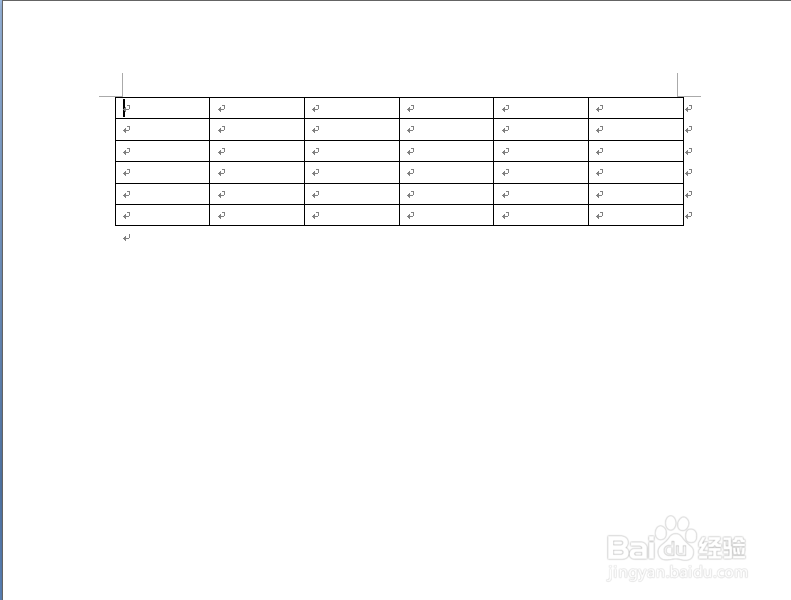
3、第三步:插入好表格后,将光标放在我们要拆分的单元格里面,鼠标点击就可以了,如图所示:
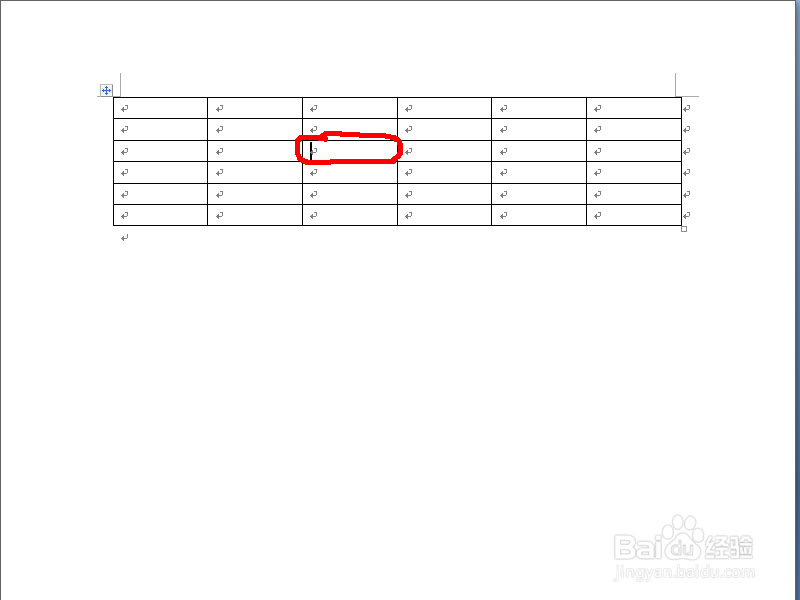
4、第四步:右击鼠标,会出现一个下拉菜单,在这个下拉菜单里面,我们选择“拆分单元格”,如图所示:

5、第五步:选择“拆分单元格”选项后,会出现一个“拆分单元格”的对话框,如图所示:

6、第六步:在“拆分单元格”的里面,我们可以对单元格的行和列进行拆分,这里我把一个单元格拆分成2行两列,就是在“行数”和“列数”后面分别输入“2”,如图所示:
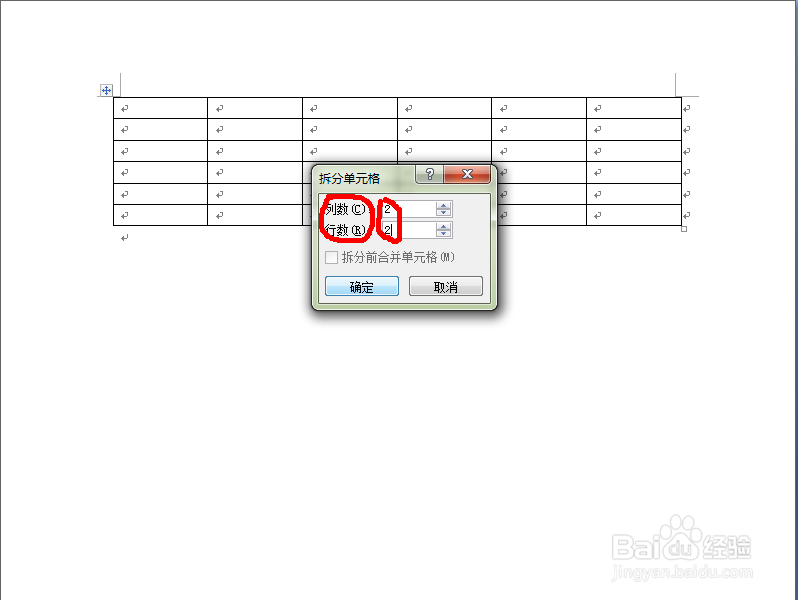
7、第七步:点击确认后,我们要拆分的单元格就拆分好了,这里我拆分的是2行2列,我们可以根据自己的需要进行拆分,如图所示:

