wps office中快速删除文档中的个人信息

 时间:2024-10-17 16:36:55

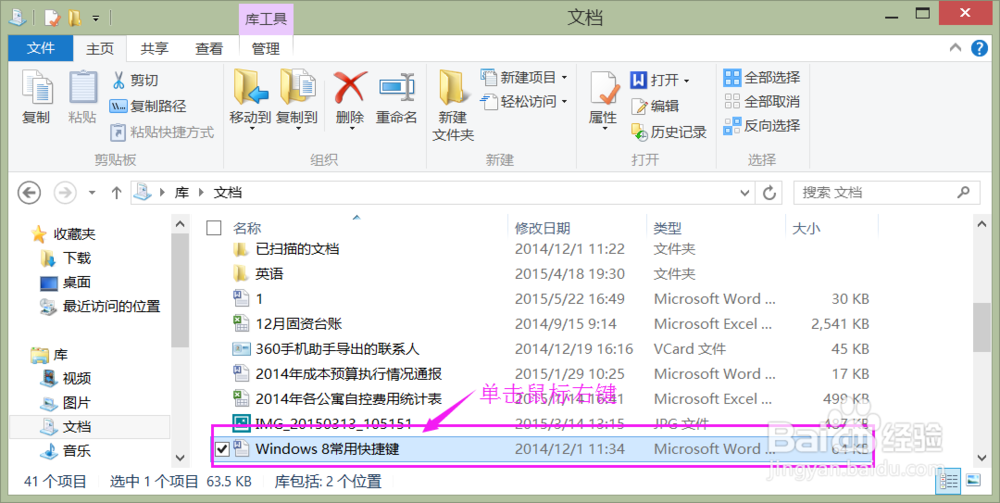
1、 鼠标移至要删除个人信息的文档,单击鼠标右键,如下图所示:
wps office中快速删除文档中的个人信息

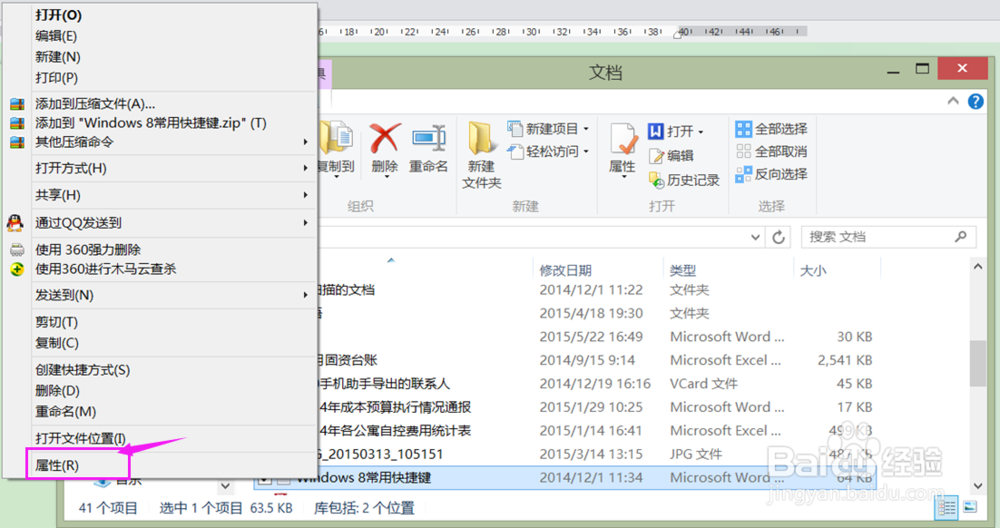
2、  在弹出的鼠标右键菜单中,选择[属性],如下图所示:

wps office中快速删除文档中的个人信息

3、  单击[属性]后,会弹出文档(表格)属性的对话窗口,默认是“常规”标签栏的属性窗口,如下图所示:

wps office中快速删除文档中的个人信息

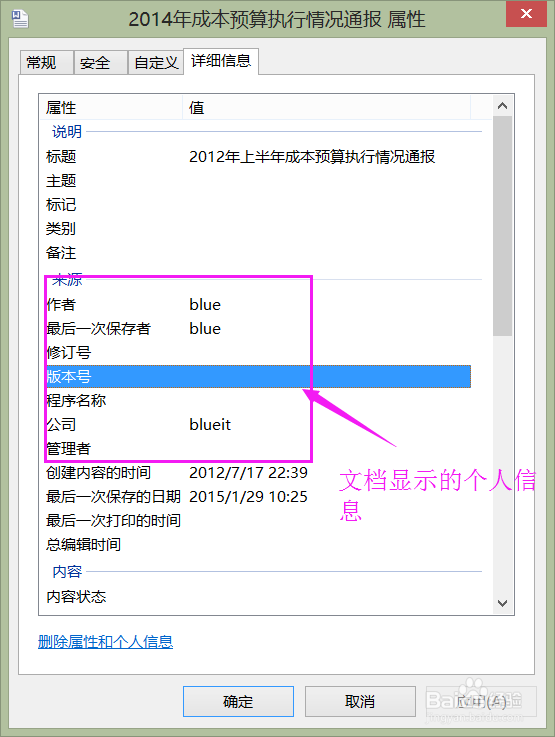
4、  “属性”窗口的标签栏切换到“详细信息”标签,就可以看到保存文档(表格)中保存时留下的个人信息,如下图所示:
wps office中快速删除文档中的个人信息

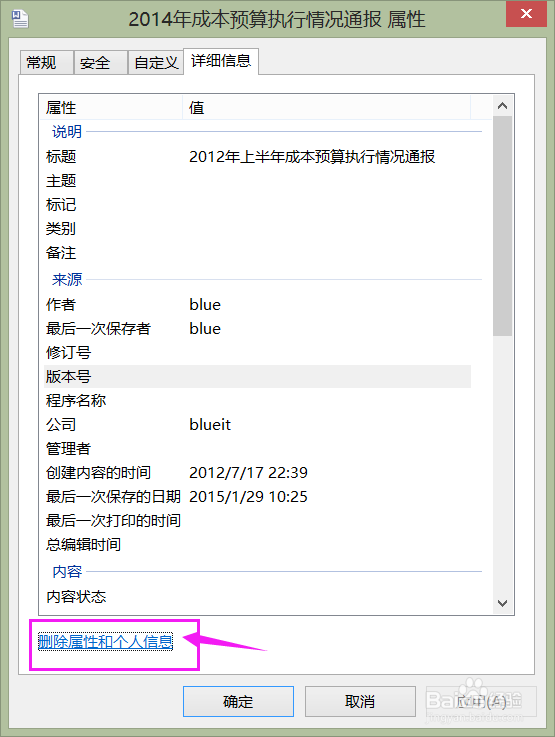
5、  单击属性窗口中“详细信息”标签右下角的[删除属性和个人信息],如下图所示:
wps office中快速删除文档中的个人信息

6、  在“删除属性”中勾选“从此文件中删除以下属性”,如下图所示:

wps office中快速删除文档中的个人信息

7、  在“删除属性”中“来源”区域内勾选涉及个人信息的项目即可,如下图所示:

wps office中快速删除文档中的个人信息

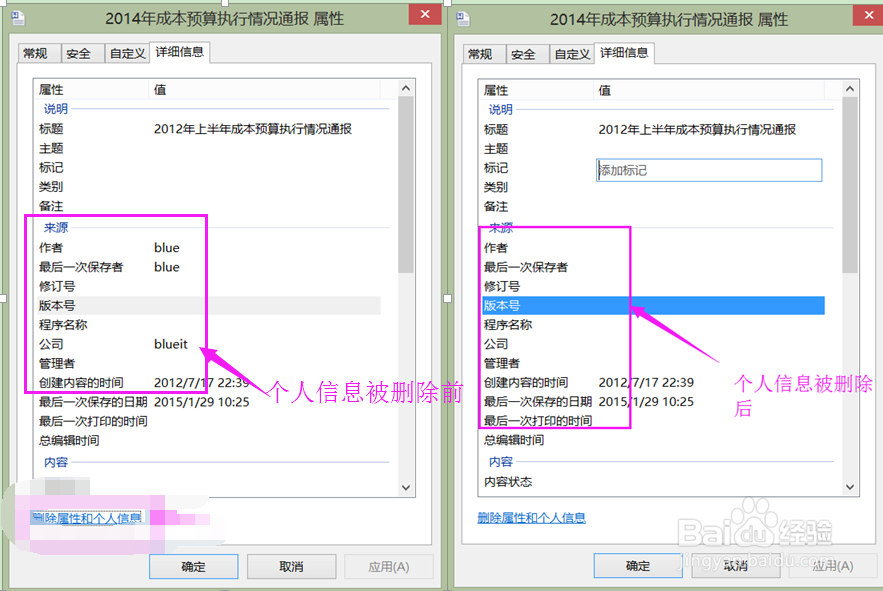
8、  对比下删除前和删除后的图片,大家就可以一眼看出不同之处,如下图所示:
wps office中快速删除文档中的个人信息
  • wps怎么设置保存时从文件属性中删除个人信息?
  • Wps 文档保存时如何删除属性个人信息
  • wps怎么为文档设置作者信息?
  • 项目投标时wps office 如何删除文档的个人信息
  • 如何解决wps编辑的文档不显示作者名称的问题
  • 热门搜索
    母亲节手抄报资料 古典名著手抄报 立冬手抄报 小学生文明手抄报 一年级手抄报大全 手抄报端午节 社会主义价值观手抄报 少先队建队日手抄报 关于少先队的手抄报 元宵节手抄报图片大全