1、先新建画布,填充黑色,文字工具“刀光剑影”

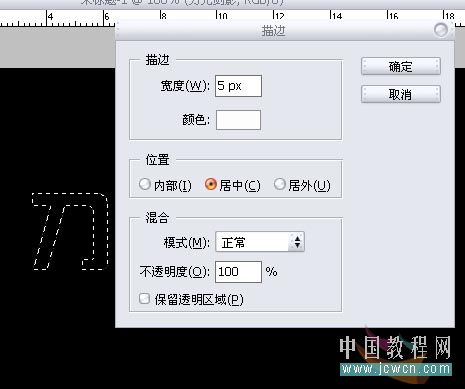
2、然后将文字栅格化,按住ctrl键点图层所蓝图,找出刀光剑影的选区,然后按delete删除文字,然后在菜单栏里找编辑描
3、然后取消选区,进行 滤镜 ~极坐标
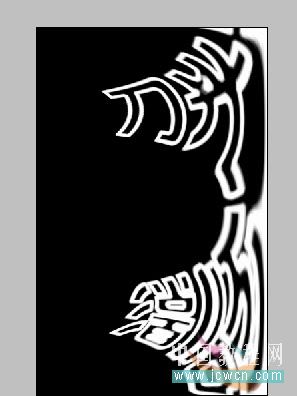
4、.然后图像,旋转画布90度顺时针, 效果 如
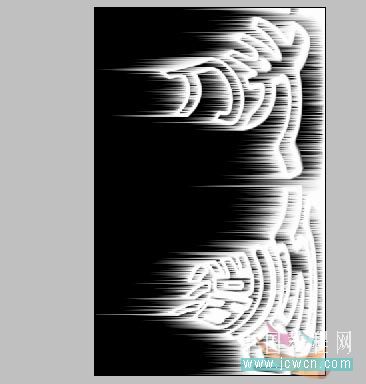
5、然后,滤镜~ 风格 化~风,效果
6、如果感觉不好可以ctrl+f多执行几次,如
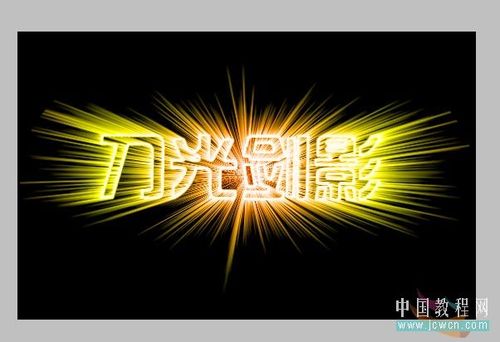
7、然后图像~旋转画布90度,逆时针.再执行滤镜~极坐标,接下来上用渐变颜色,新建图层
时间:2026-04-23 19:29:21
1、先新建画布,填充黑色,文字工具“刀光剑影”
2、然后将文字栅格化,按住ctrl键点图层所蓝图,找出刀光剑影的选区,然后按delete删除文字,然后在菜单栏里找编辑描
3、然后取消选区,进行 滤镜 ~极坐标
4、.然后图像,旋转画布90度顺时针, 效果 如
5、然后,滤镜~ 风格 化~风,效果
6、如果感觉不好可以ctrl+f多执行几次,如
7、然后图像~旋转画布90度,逆时针.再执行滤镜~极坐标,接下来上用渐变颜色,新建图层
