1、启动Premiere程序,单击“编辑”菜单选项卡。
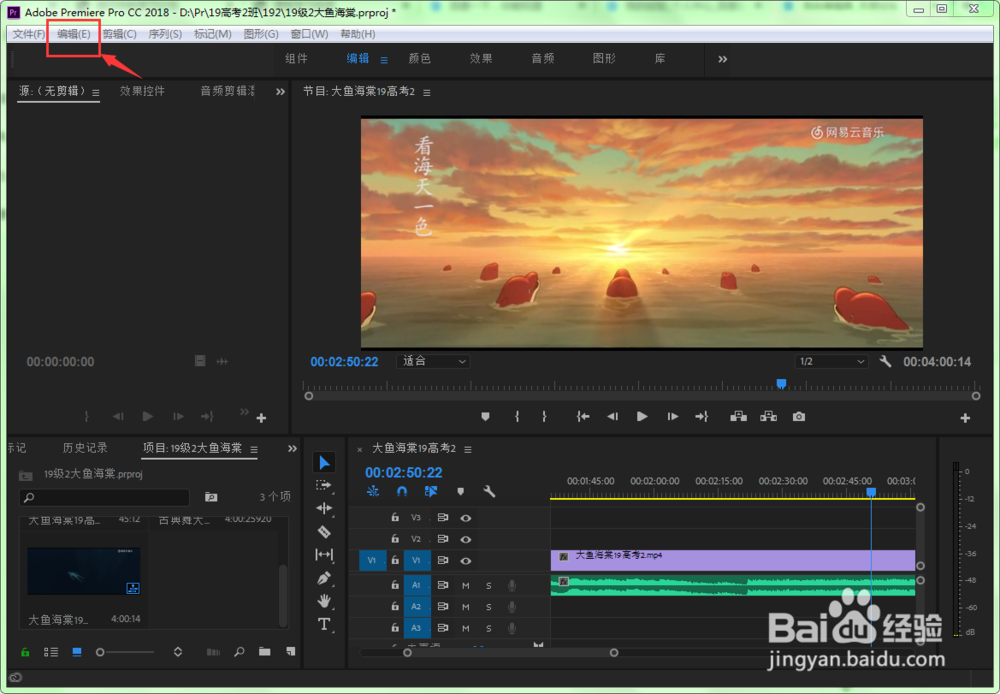
2、在弹出的下拉菜单中选择“首选项”选项。将会弹出下一级菜单。

3、再从弹出的子菜单中选择“时间轴”选项。

4、默认情况下,Premiere静止图像的默认静止时间为5秒。
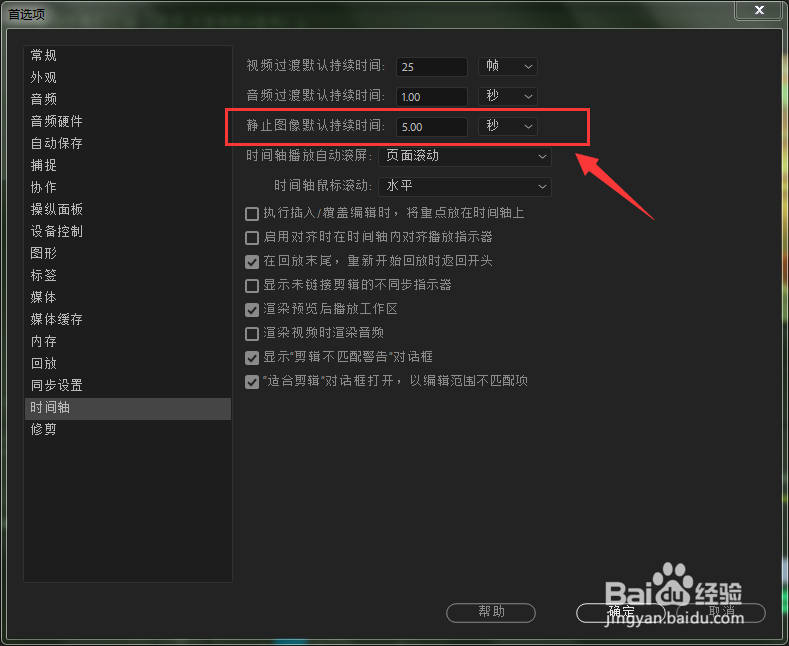
5、如果要修改时间,单击时间文本框后输入一个新的时间即可。我们把持续时间修改为10秒。

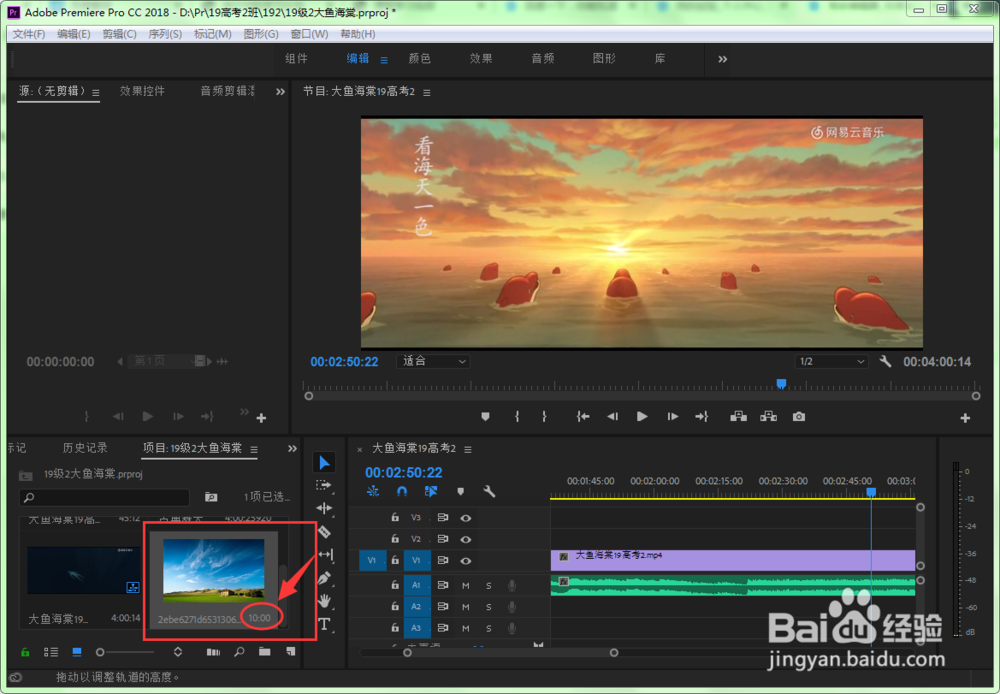
6、现在再导入一张静止的图像,在图像右下角可以看到,图像的静止时间变成了我们修改后的时间,也就是10秒了。
时间:2026-04-26 18:16:18
1、启动Premiere程序,单击“编辑”菜单选项卡。
2、在弹出的下拉菜单中选择“首选项”选项。将会弹出下一级菜单。
3、再从弹出的子菜单中选择“时间轴”选项。
4、默认情况下,Premiere静止图像的默认静止时间为5秒。
5、如果要修改时间,单击时间文本框后输入一个新的时间即可。我们把持续时间修改为10秒。
6、现在再导入一张静止的图像,在图像右下角可以看到,图像的静止时间变成了我们修改后的时间,也就是10秒了。
