1、打开电脑上面的一个excel文档,选中数据区域;
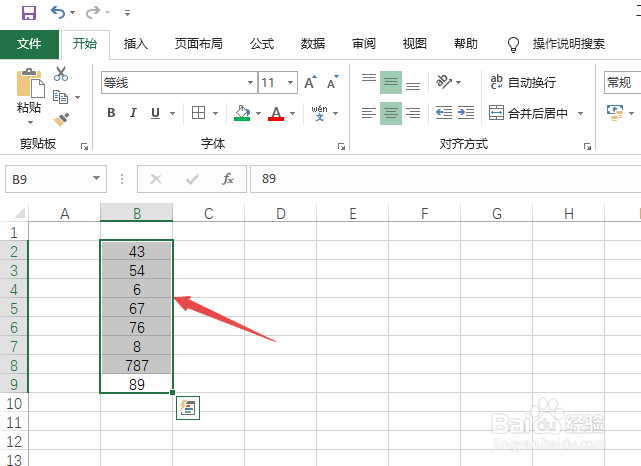
2、然后点击条件格式;
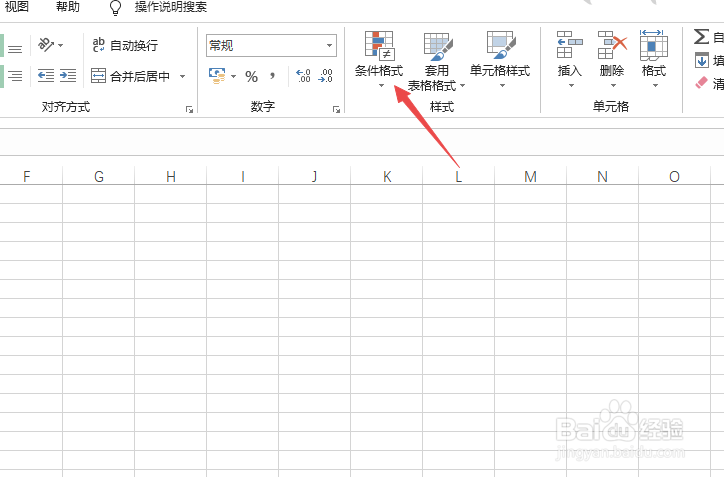
3、之后点击突出显示单元格规则;
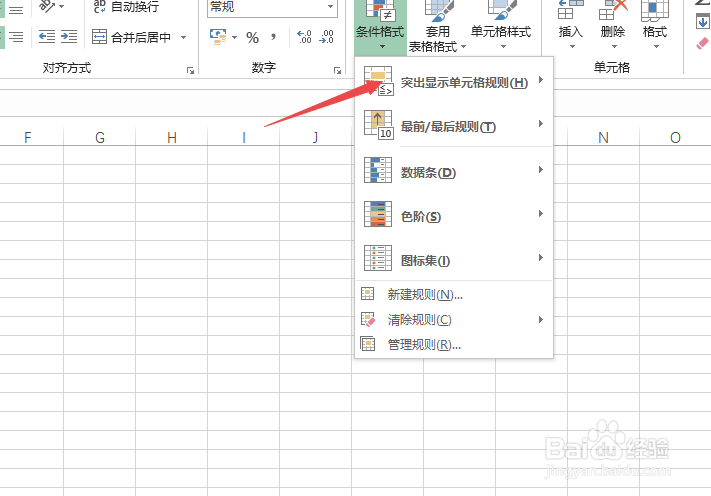
4、然后点击大于;
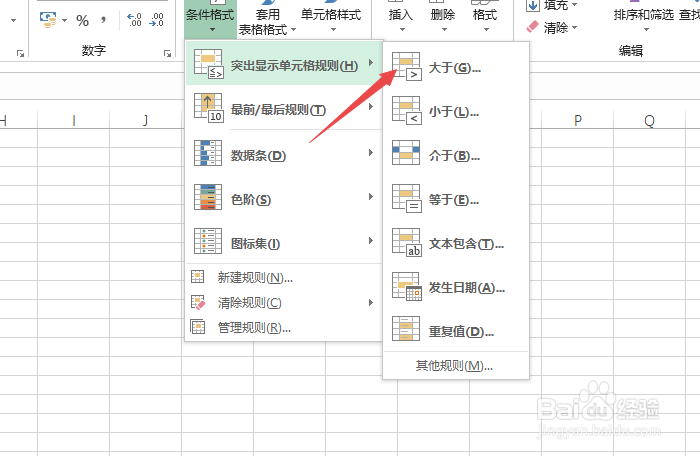
5、之后输入一个值,点击确定;

6、结果如图所示,这样我们就设置出来条件格式了。

1、先选中数据区域;

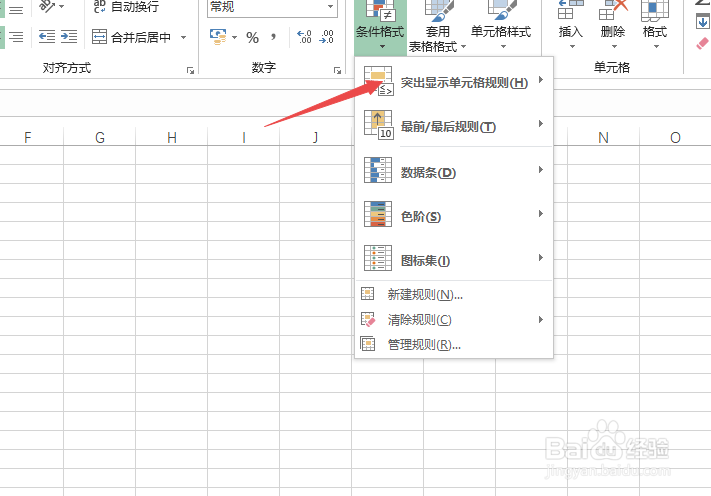
2、然后点击条件格式;

3、之后点击突出显示单元格规则;
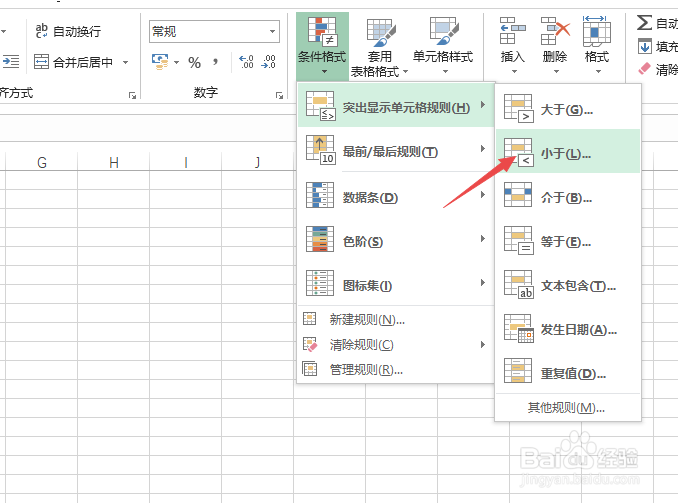
4、然后点击小于;
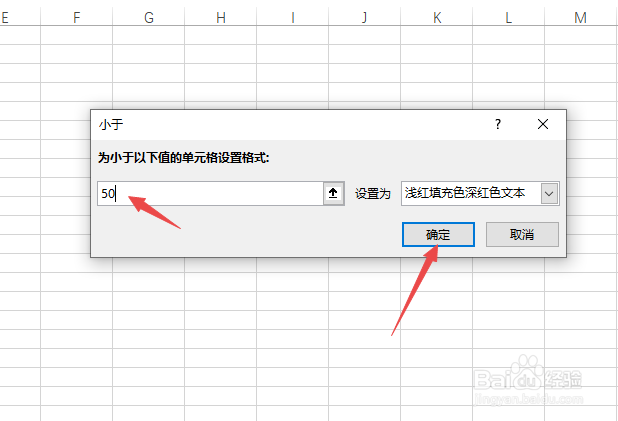
5、之后输入一个值,点击确定;
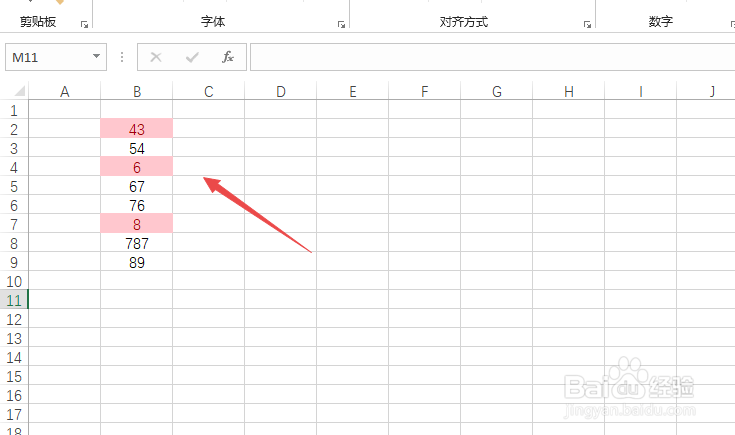
6、结果如图所示,这样我们便设置好小于一个值的条件格式了。
时间:2026-04-25 17:43:42
1、打开电脑上面的一个excel文档,选中数据区域;
2、然后点击条件格式;
3、之后点击突出显示单元格规则;
4、然后点击大于;
5、之后输入一个值,点击确定;
6、结果如图所示,这样我们就设置出来条件格式了。
1、先选中数据区域;
2、然后点击条件格式;
3、之后点击突出显示单元格规则;
4、然后点击小于;
5、之后输入一个值,点击确定;
6、结果如图所示,这样我们便设置好小于一个值的条件格式了。
