1、首先我们打开PPT软件,新建一个空白页面,在页面中插入我们需要分割的图片,如下图所示。

2、插入图片之后,我们点击上方的插入选择形状,插入一个圆角矩形。

3、插入圆角矩形之后,我们调整圆角矩形的大小和位置,让其和整个画面相适应。
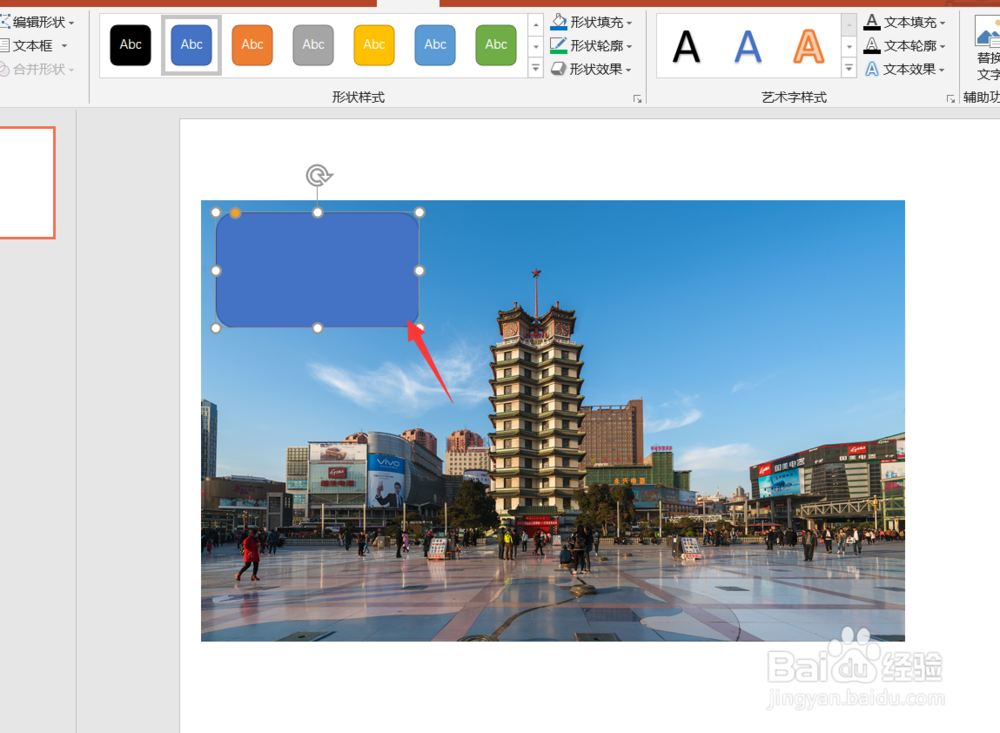
4、接着我们按一下CTRL键,重复复制移动其他的圆角矩形并让其上下左右都对齐,如下图所示。
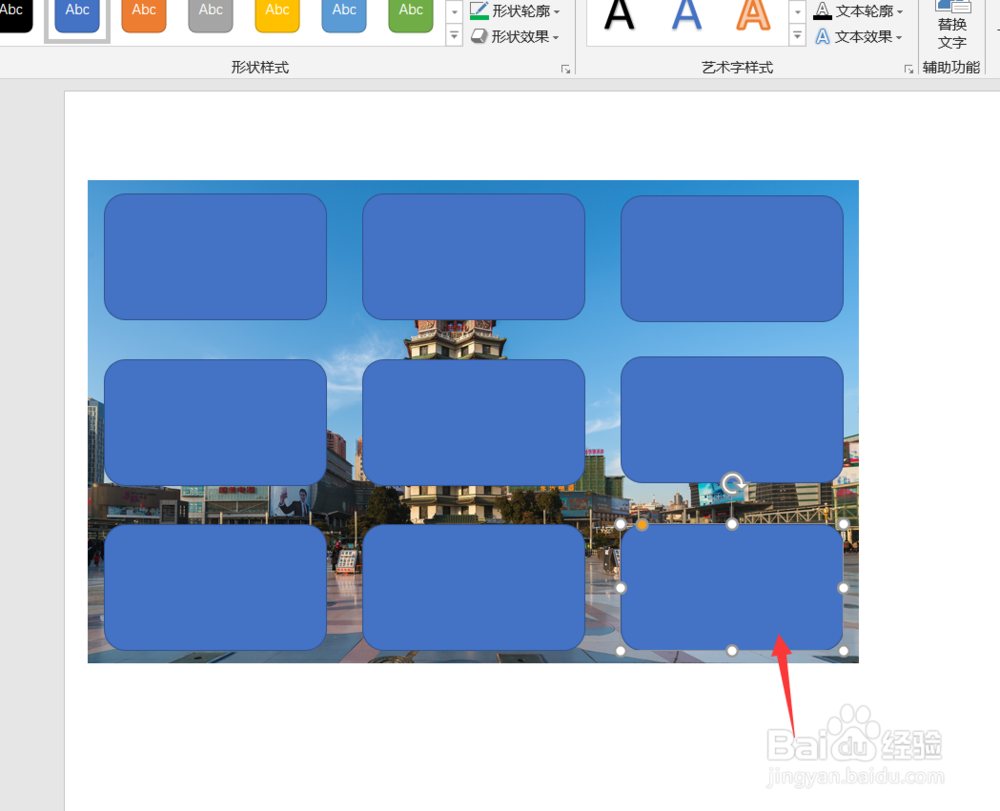
5、对齐完成之后,我们首先选中下方的图片,然后再选中上方的9个矩形,点击上方的图片格式选择合并形状,拆分。

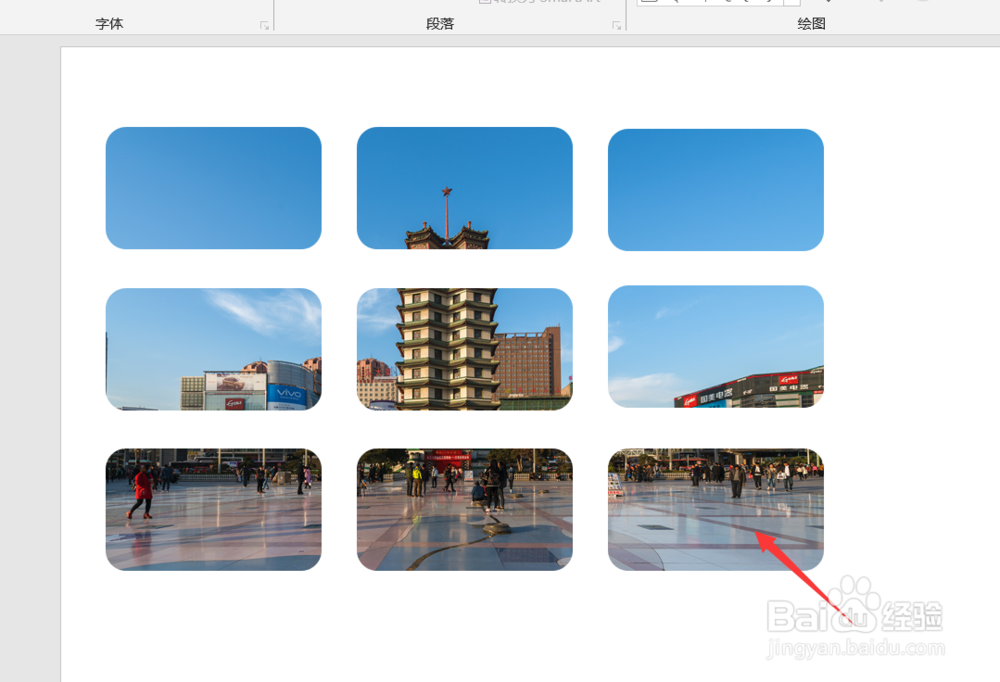
6、拆分完成之后,我们可以看到9个矩形和图片已经进行了拆分。

7、接着我们点击整个图片的底板,轻轻移动,可以看到,矩形所在的形状和整个图片已经进行了拆分分割。

8、接着我们调整矩形图片的大小和位置,这样就将我们的图片给分割完成了。当然我们不仅可以使用矩形来分割,还可以使用三角形,圆形。
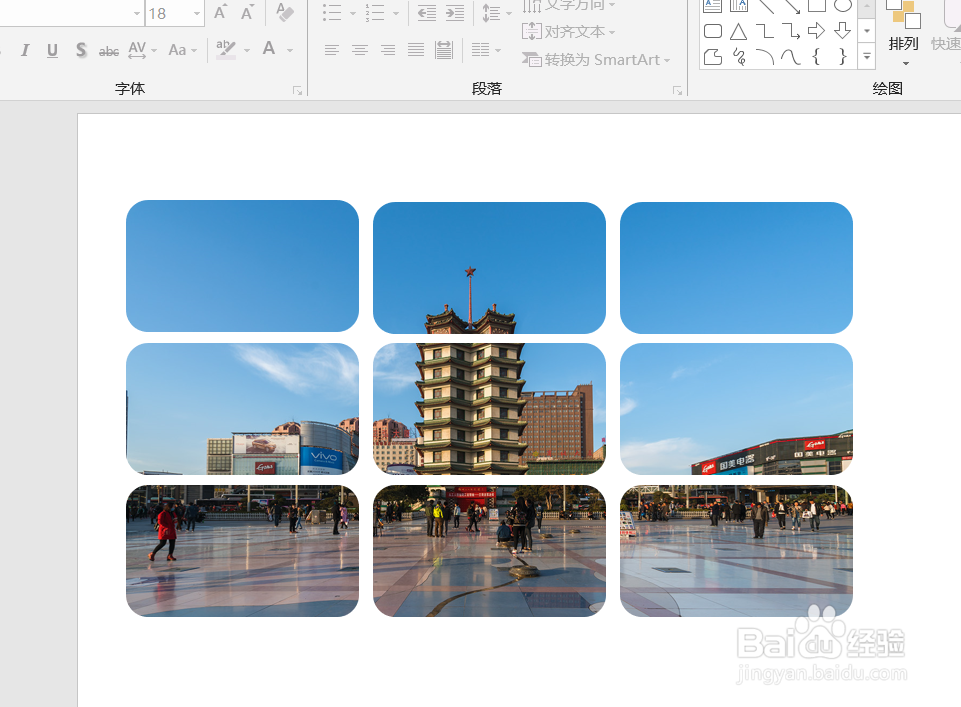
9、好了,今天的PPT如何快速无规则分割图片教程就给大家介绍到这里,希望对大家有所帮助。
