CCleaner如何清理指定文件夹?

 时间:2026-02-16 04:04:13

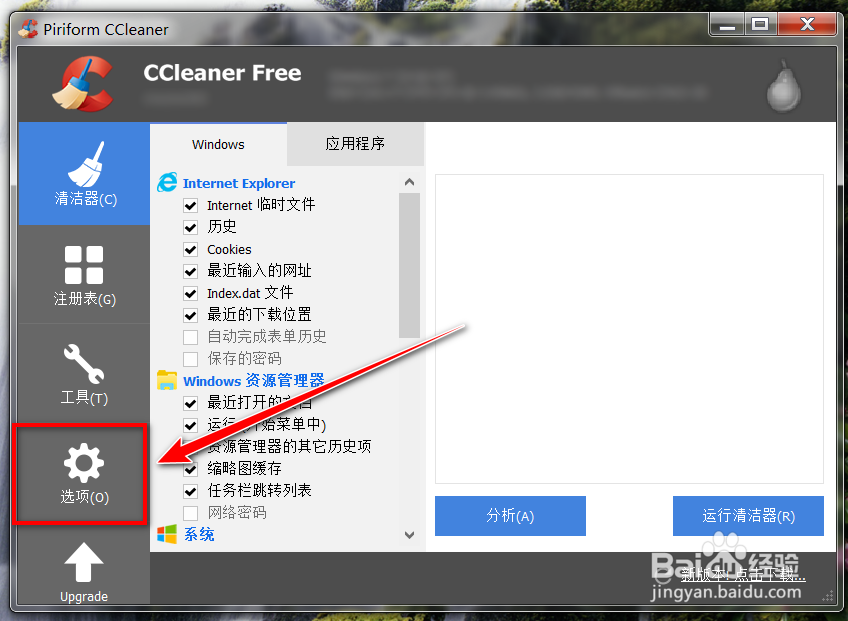
1、打开CCleaner软件,点击“选项”。
CCleaner如何清理指定文件夹?

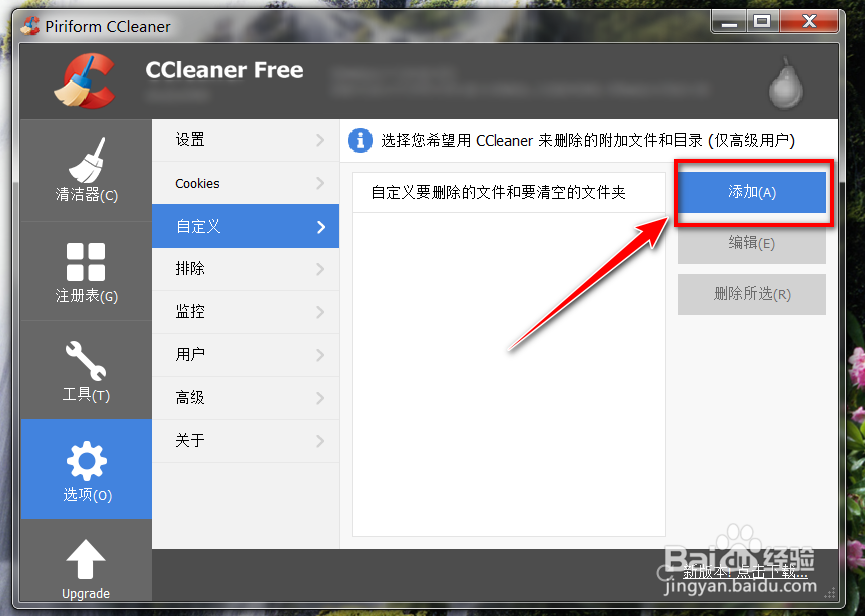
2、点击“自定义”。

CCleaner如何清理指定文件夹?

3、点击“添加”按扭。

CCleaner如何清理指定文件夹?

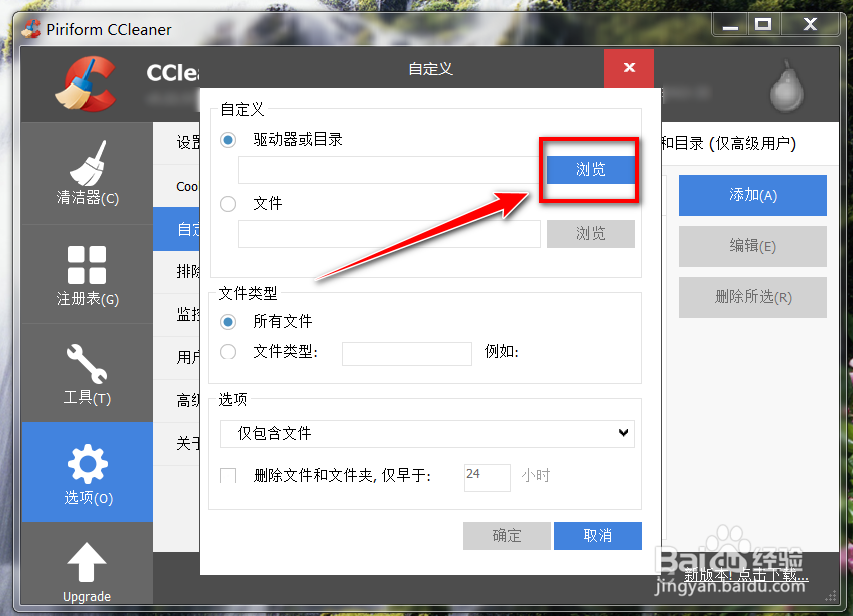
4、勾选“驱动器或目录”,点击“浏览”按扭。

CCleaner如何清理指定文件夹?

5、选择需要清理的文件夹,然后点击确定。

这里以00001目录为例。

CCleaner如何清理指定文件夹?

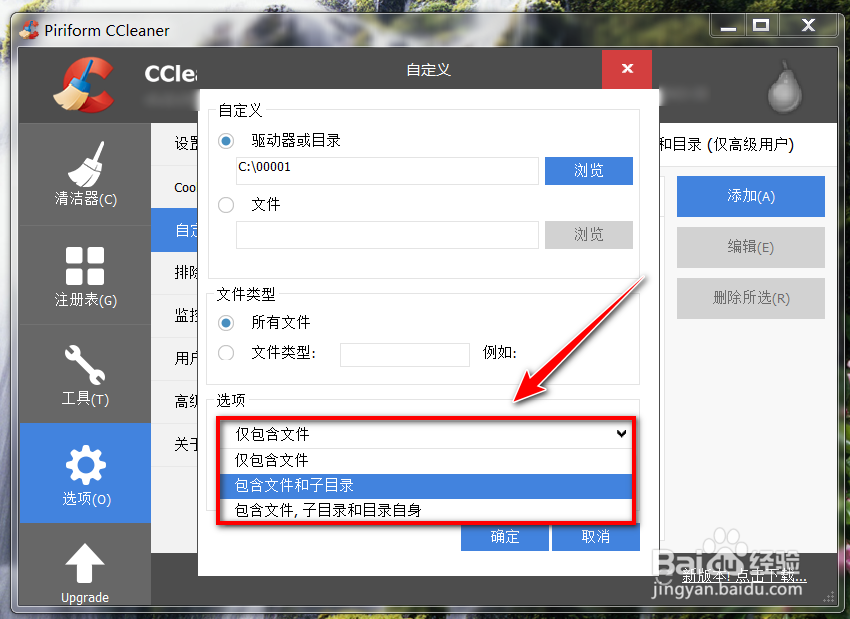
6、如果你需要清理此文件夹下的子目录,则点击“选项”下面的下拉选项框,选择相应的选项。然后点击“确定”。
CCleaner如何清理指定文件夹?

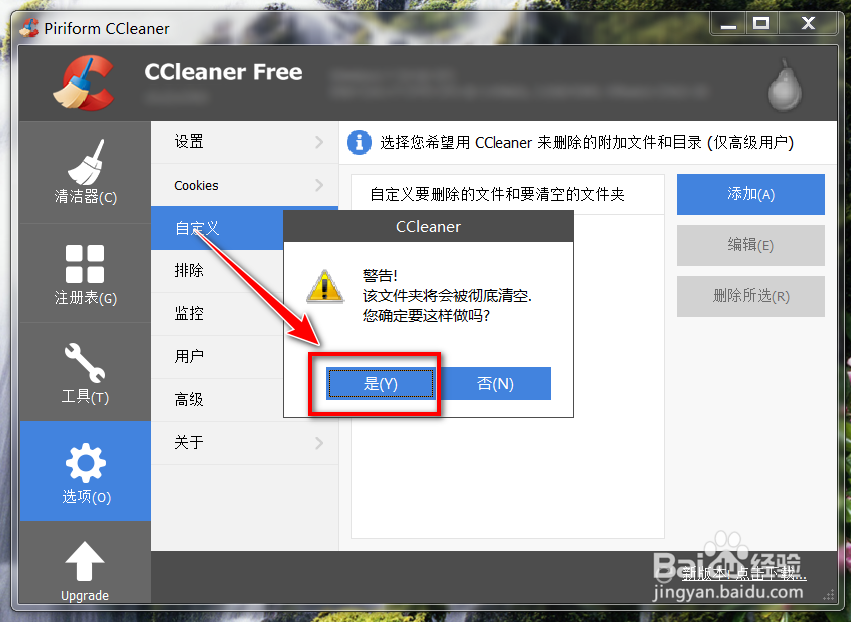
7、提示此文件夹会被彻底清空,点击“是”。

CCleaner如何清理指定文件夹?

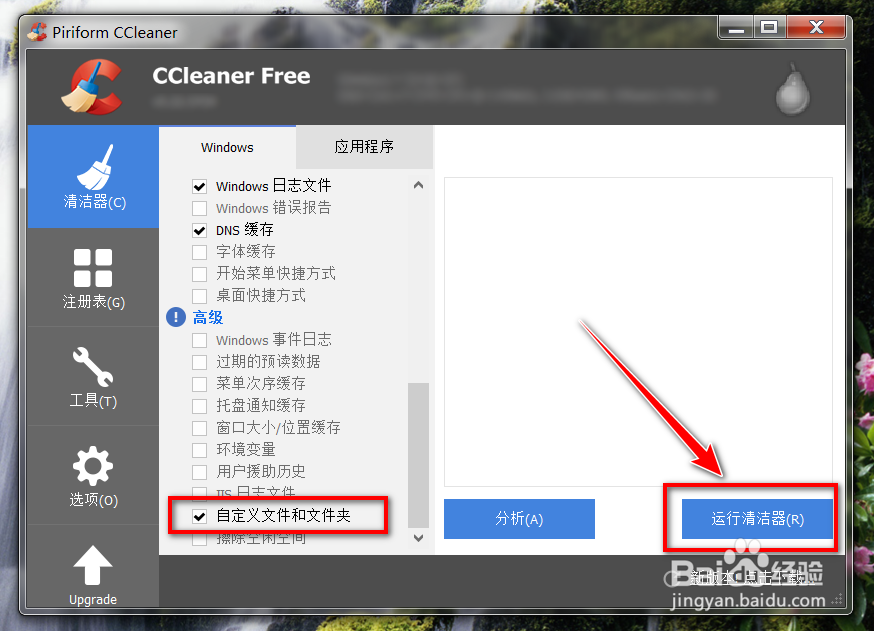
8、设置完成后,点击“清洁器”。

CCleaner如何清理指定文件夹?

9、点击“运行清洁器”。

CCleaner如何清理指定文件夹?

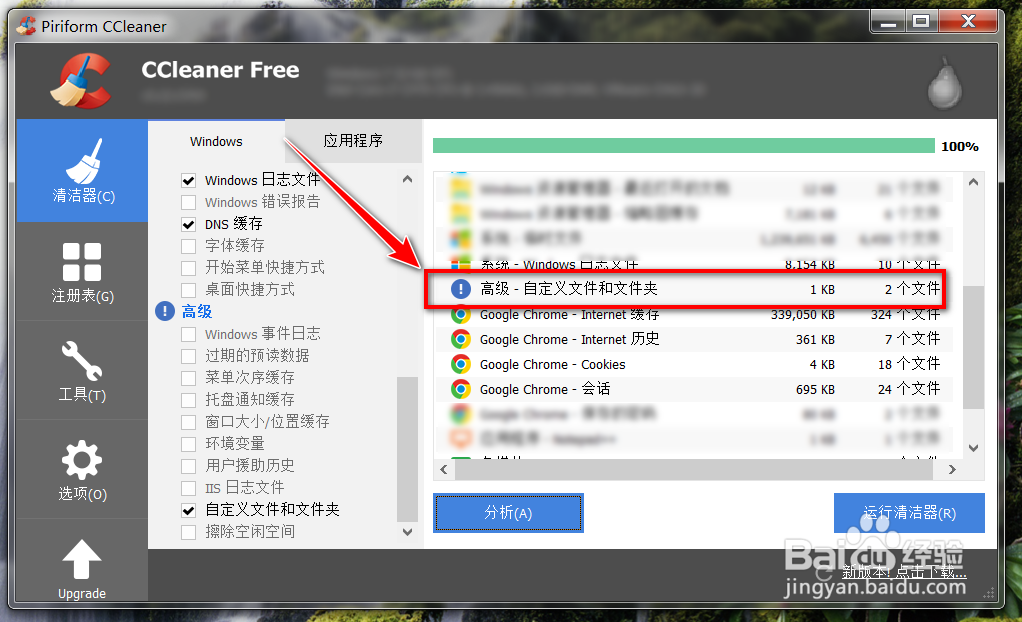
10、清洁完成后,可以看到我们设置的文件夹已被清理。

CCleaner如何清理指定文件夹?

1、1.打开CCleaner软件,点击“选项”

2.点击“自定义”

3.点击“添加”按扭

4.勾选“驱动器或目录”,点击“浏览”按扭

5.选择需要清理的文件夹

6.点击“确定”

7.提示此文件夹会被彻底清空,点击“是”

8.设置完成后,点击“清洁器”

9.点击“运行清洁器”

10.清洁完成后,可以看到我们设置的文件夹已被清理

  • CCleaner如何清理电脑注册表
  • 如何使用CCleaner清理电脑系统垃圾?
  • 如何用CCleaner软件清理注册表?
  • 如何下载ccleaner
  • 如何使用CCleaner清理电脑
  • 热门搜索
    以孝为主题的手抄报 小学生安全手抄报大全 科技之光手抄报内容 感恩英语手抄报内容 中国板报网手抄报 小英雄手抄报 文明礼仪手抄报模板 运动手抄报图片 植树节英语手抄报内容 读书节手抄报资料