1、首先打开电脑,点击打开WPS表格看到如下表格,需要将这四列单元格数据,都转换到A列显示。
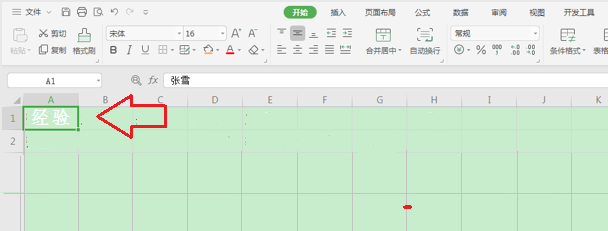
2、点击,A5单元格当中,输入=B1,意思也就是将B1的数据等同于A5的数据。
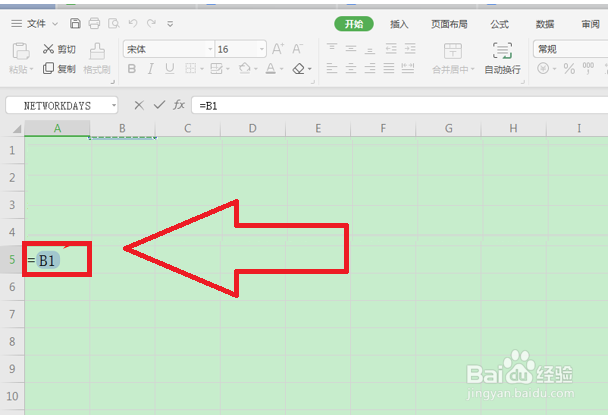
3、单击回车,然后向左拉动单元格,我们看到H5单元格为0,从B1开始复制的。
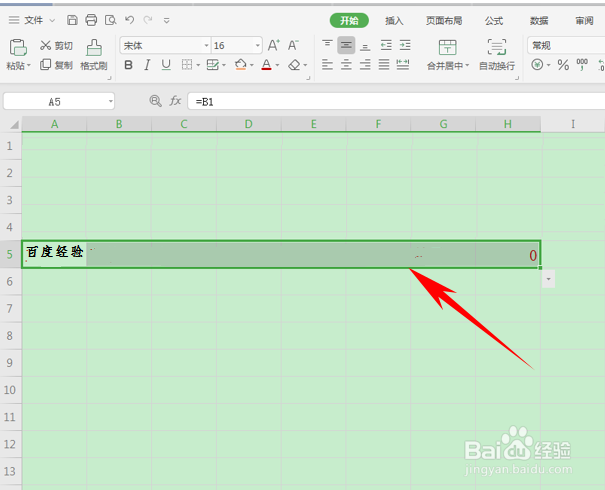
4、然后单击单元格填充框,向下拉动单元格,松开后发现内容数据。
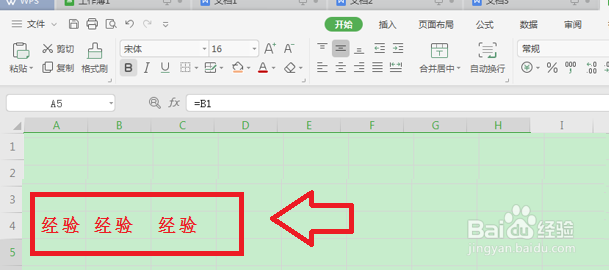
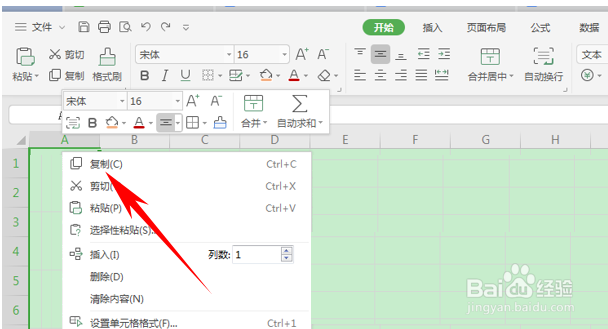
5、然后选中整个A列,单击鼠标右键选择复制,或者直接按快捷键Ctrl+C。
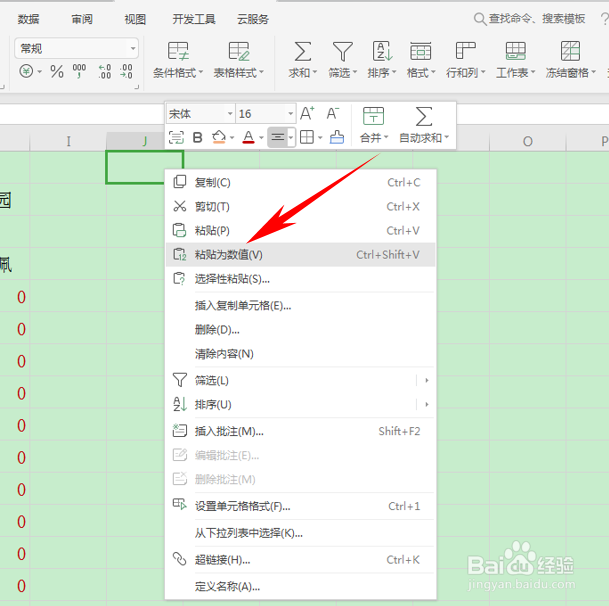
6、最后一步,选中新的表格或者旁边的单元格,单击右键,选择粘贴为数值。
时间:2026-04-22 05:39:21
1、首先打开电脑,点击打开WPS表格看到如下表格,需要将这四列单元格数据,都转换到A列显示。
2、点击,A5单元格当中,输入=B1,意思也就是将B1的数据等同于A5的数据。
3、单击回车,然后向左拉动单元格,我们看到H5单元格为0,从B1开始复制的。
4、然后单击单元格填充框,向下拉动单元格,松开后发现内容数据。
5、然后选中整个A列,单击鼠标右键选择复制,或者直接按快捷键Ctrl+C。
6、最后一步,选中新的表格或者旁边的单元格,单击右键,选择粘贴为数值。
