ps怎么制作圆点背景

 时间:2026-02-14 01:28:43

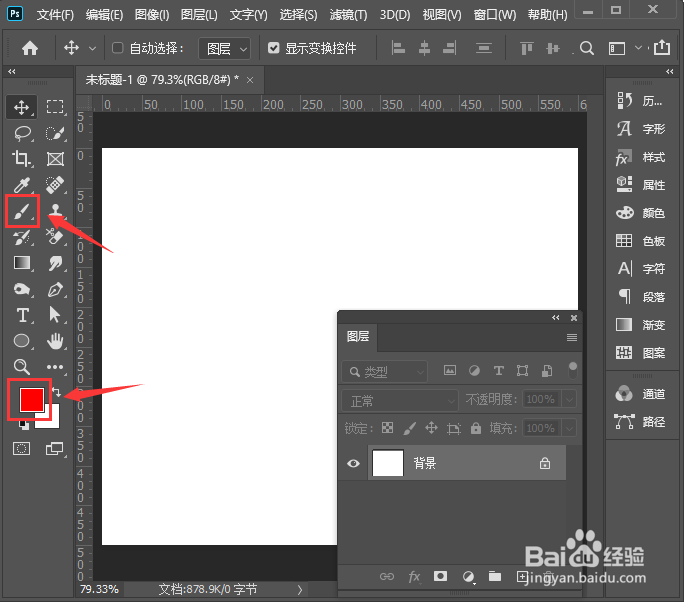
1、我们新建一个白色的画布,然后把前景色设置为【红色】,找到【画笔工具】,如图所示。
ps怎么制作圆点背景

2、接着,我们选择画笔样式,大小调整为600像素,如图所示。

ps怎么制作圆点背景

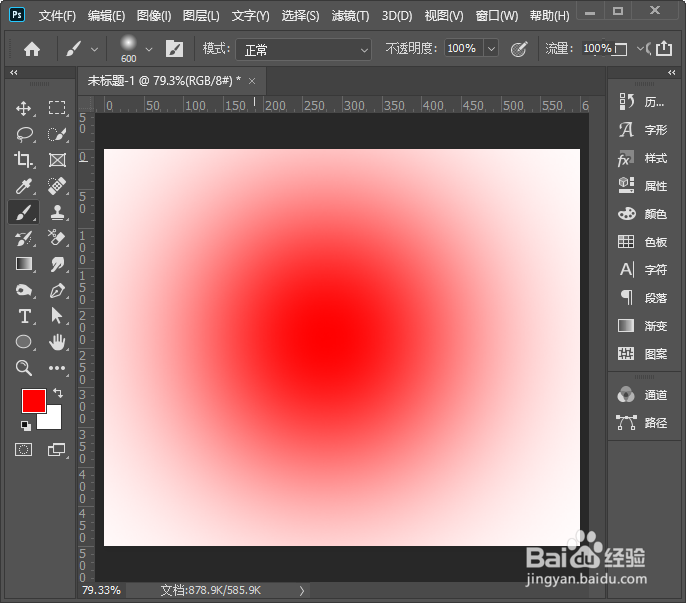
3、我们在白色背景上面画出一个圆,如图所示。

ps怎么制作圆点背景

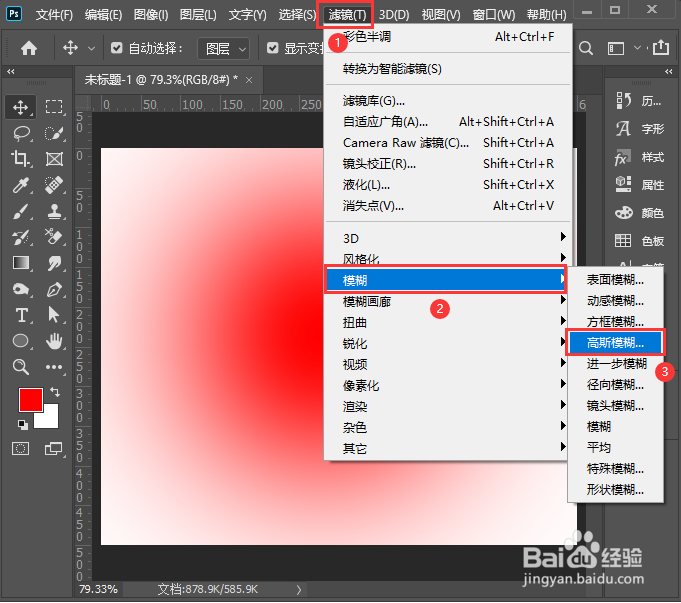
4、接下来,我们找到【滤镜】-【模糊】选择【高斯模糊】,如图所示。

ps怎么制作圆点背景

5、我们调整半径为66像素,点击【确定】,如图所示。

ps怎么制作圆点背景

6、接着,我们继续点击【滤镜】-【像素化】选择【彩色半调】,如图所示。

ps怎么制作圆点背景

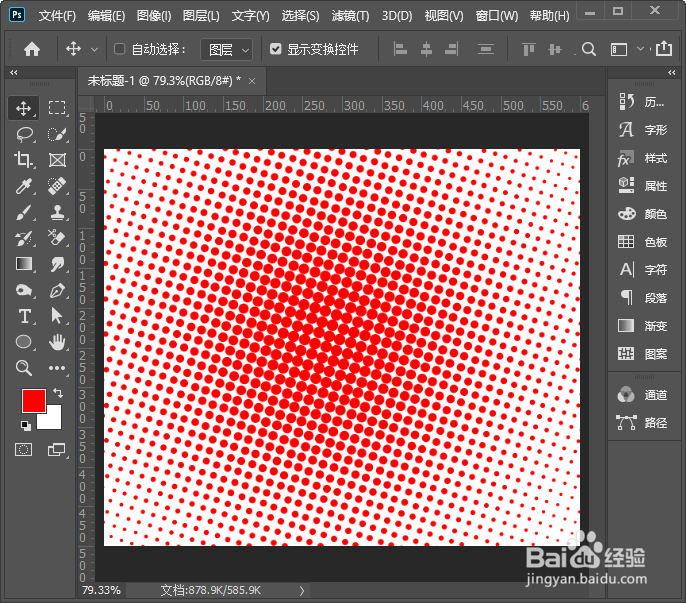
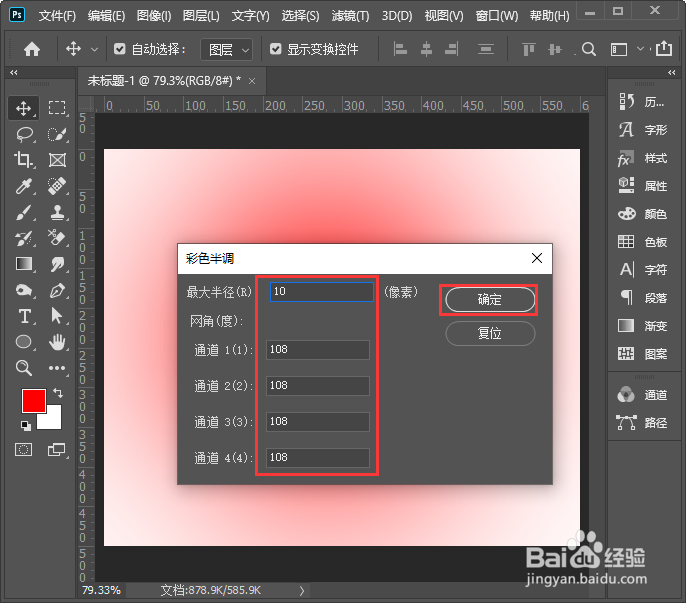
7、我们把最大半径调整为10像素,通道全部调整为统一大小【比如:108】,点击【确定】,如图所示。
ps怎么制作圆点背景

8、我们看到红色圆点的背景就做好了,如图所示。

ps怎么制作圆点背景

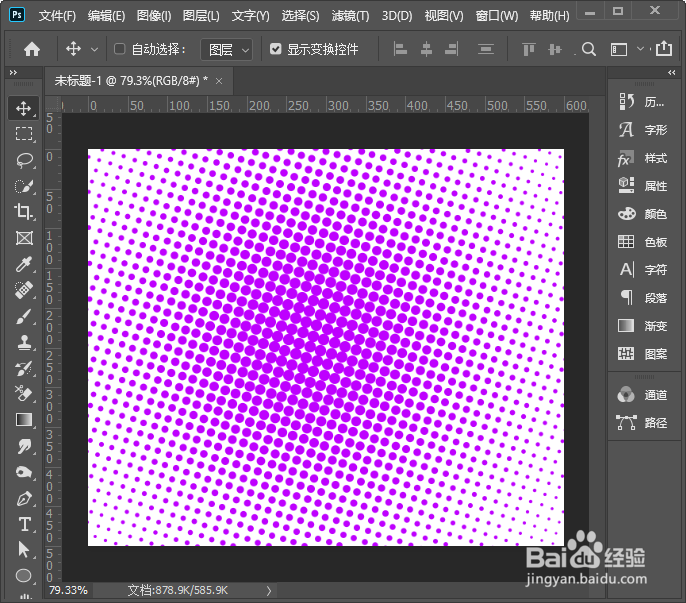
9、最后,我们按下【CTRL+U】调整色相可以更换成其他颜色,点击【确定】就完成了。

ps怎么制作圆点背景

ps怎么制作圆点背景

  • ps旋转工具的快捷键是什么
  • ps工具栏乱了怎么恢复初始状态
  • PS如何用移轴模糊制作阴影
  • 为什么在Ps 中绘制形状图层面板没有显示该图层
  • ps色板如何调出来
  • 热门搜索
    感恩励志红五月手抄报 让妈妈露笑脸手抄报 消防安全教育手抄报 安全手抄报的内容 关于爱读书的手抄报 科技报手抄报 感恩老师的手抄报内容 保护校园环境手抄报 小学心理健康手抄报 关于爱国卫生的手抄报