1、打开一个已经做了分类汇总的数据文档,这里要将这三条汇总结果单独复制出来。

2、单击左上角的“2”图标

3、只显示汇总结果数据。

4、选中要复制的数据区域
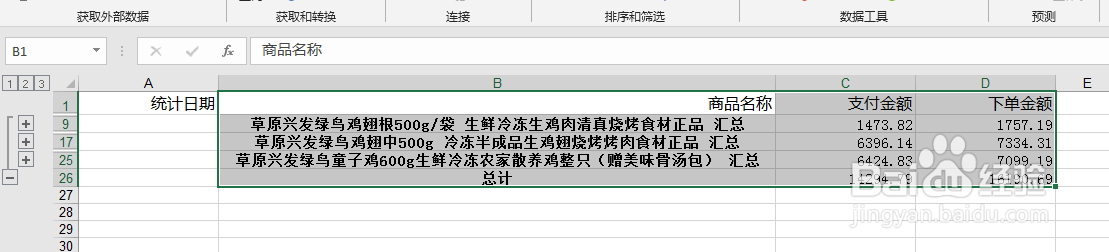
5、按组合键Ctrl+G,调出“定位”窗口,选择“定位条件”

6、选择“可见单元格”,单击确定按钮

7、得到定位结果

8、按组合键Ctrl+C

9、新建工作表,或者单击空白单元格区域,按组合键Ctrl+V。即可成功将汇总结果数据单独复制出来。

时间:2026-04-23 11:22:30
1、打开一个已经做了分类汇总的数据文档,这里要将这三条汇总结果单独复制出来。
2、单击左上角的“2”图标
3、只显示汇总结果数据。
4、选中要复制的数据区域
5、按组合键Ctrl+G,调出“定位”窗口,选择“定位条件”
6、选择“可见单元格”,单击确定按钮
7、得到定位结果
8、按组合键Ctrl+C
9、新建工作表,或者单击空白单元格区域,按组合键Ctrl+V。即可成功将汇总结果数据单独复制出来。
