1、进入pr的界面,新建项目。

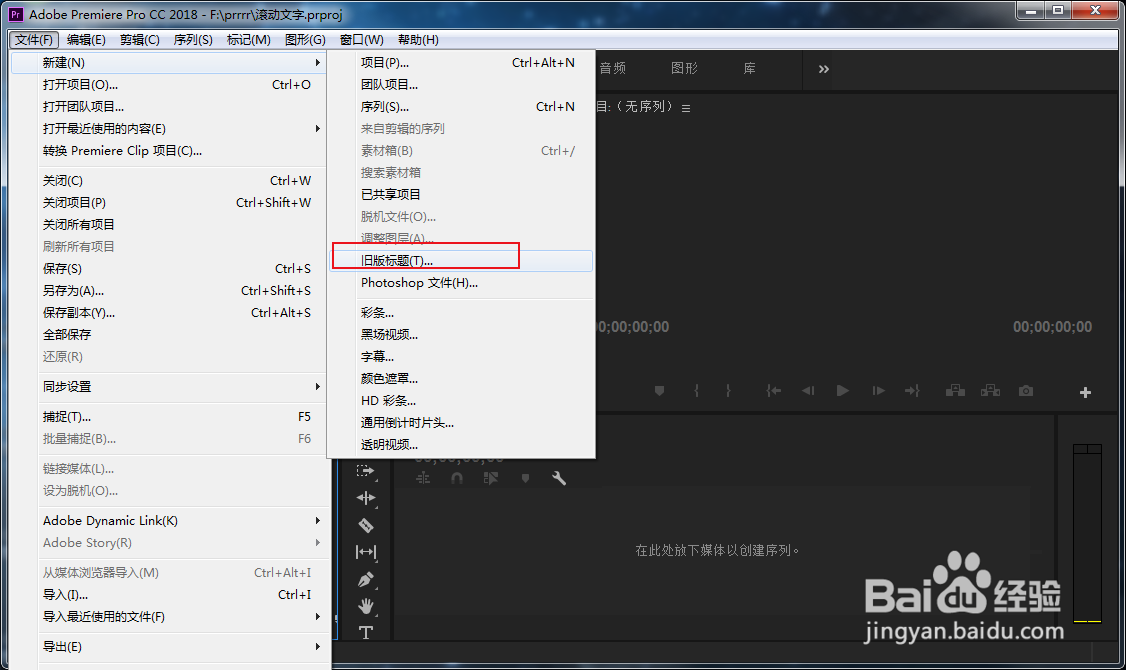
2、点击文件-新建-旧版标题选项。
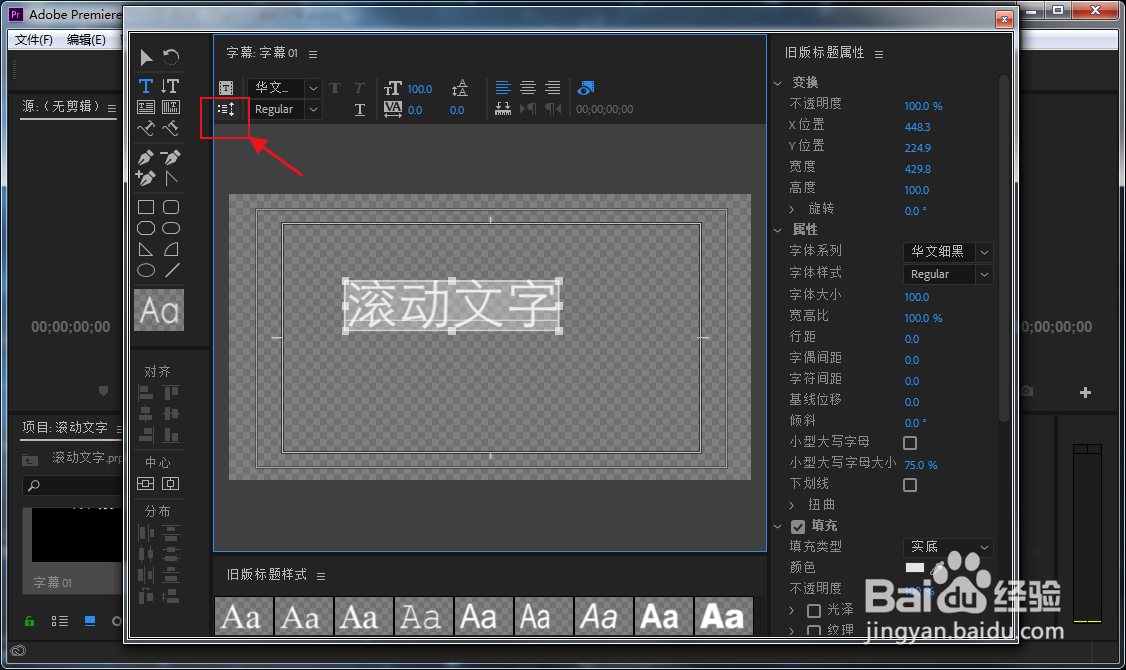
3、输入文字内容。

4、点击界面左上的滚动图标。
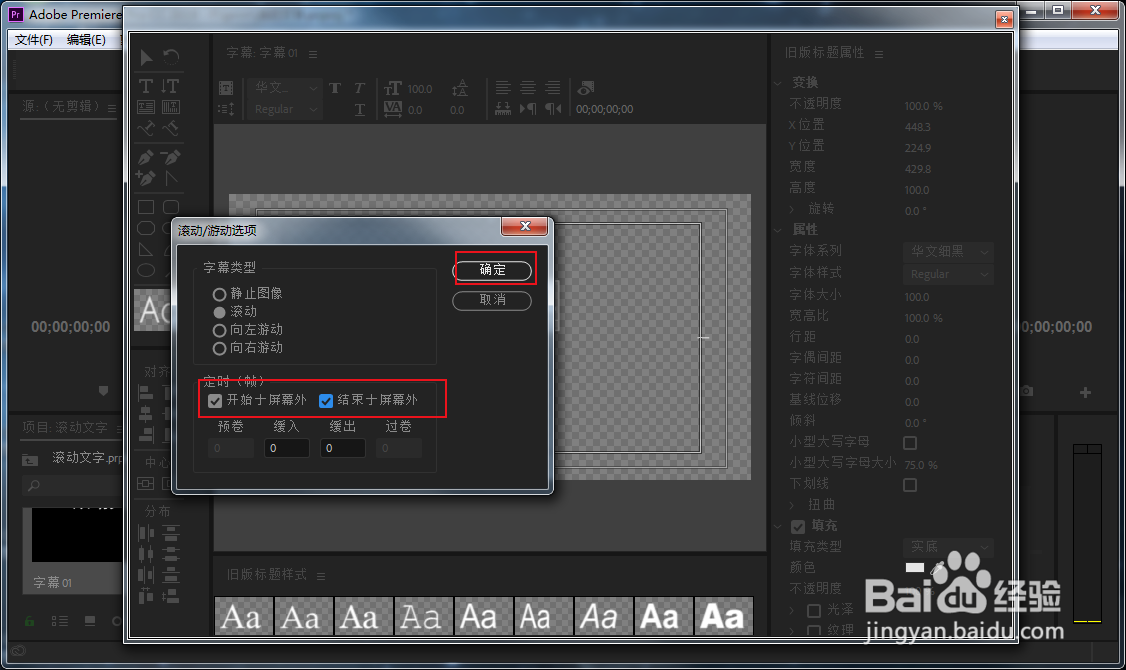
5、选择滚动选项。

6、点击开始于屏幕外与结束语屏幕外选项,设置好后点击确定。
7、滚动字幕就做好了,预览就可以看到对应的效果了。

1、1.新建项目。
2.新建旧版标题。
3.输入文字内容。
4.点击滚动图标。
5.选择滚动选项。
6.选择开始与结束的选项。
7.成功制作滚动字幕。
时间:2026-04-28 19:58:04
1、进入pr的界面,新建项目。
2、点击文件-新建-旧版标题选项。
3、输入文字内容。
4、点击界面左上的滚动图标。
5、选择滚动选项。
6、点击开始于屏幕外与结束语屏幕外选项,设置好后点击确定。
7、滚动字幕就做好了,预览就可以看到对应的效果了。
1、1.新建项目。
2.新建旧版标题。
3.输入文字内容。
4.点击滚动图标。
5.选择滚动选项。
6.选择开始与结束的选项。
7.成功制作滚动字幕。
