Photoshop如何制作图形按钮立体效果(二)

 时间:2026-02-14 13:35:06

1、首先,新建圆角矩形,添加斜面浮雕效果。
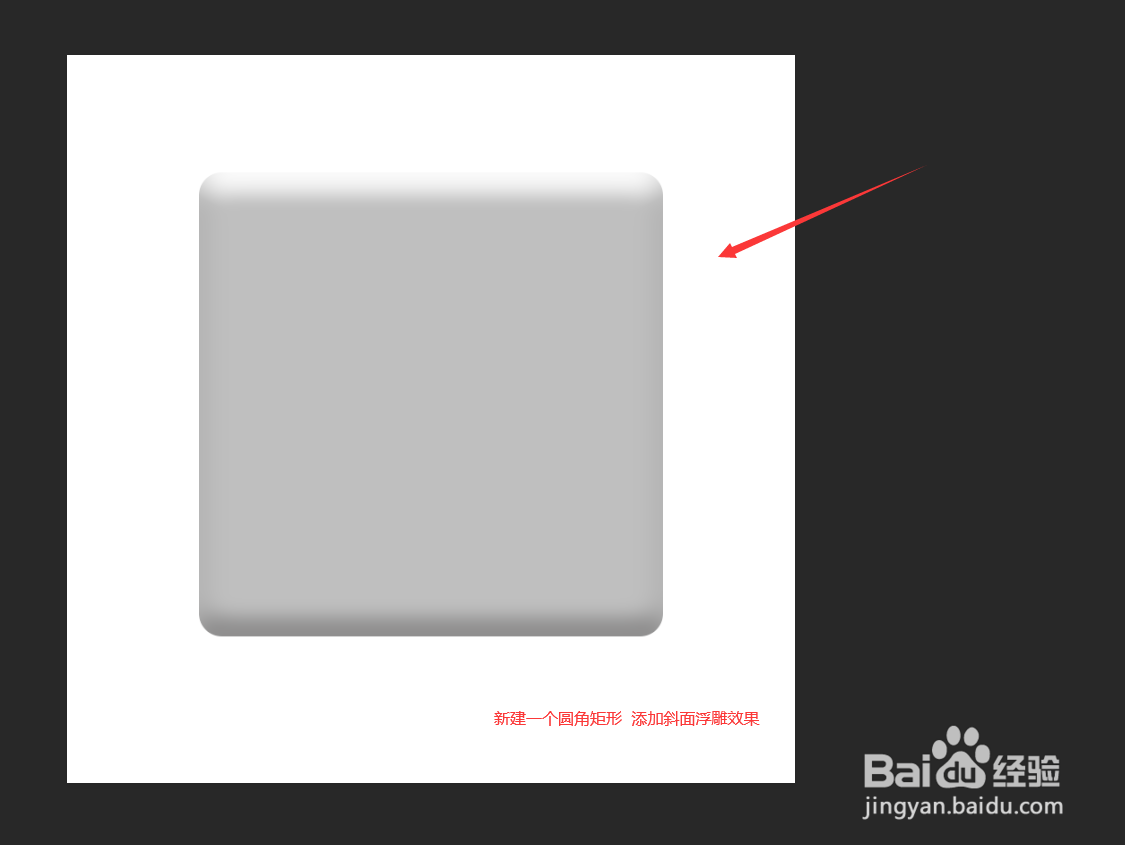
Photoshop如何制作图形按钮立体效果(二)

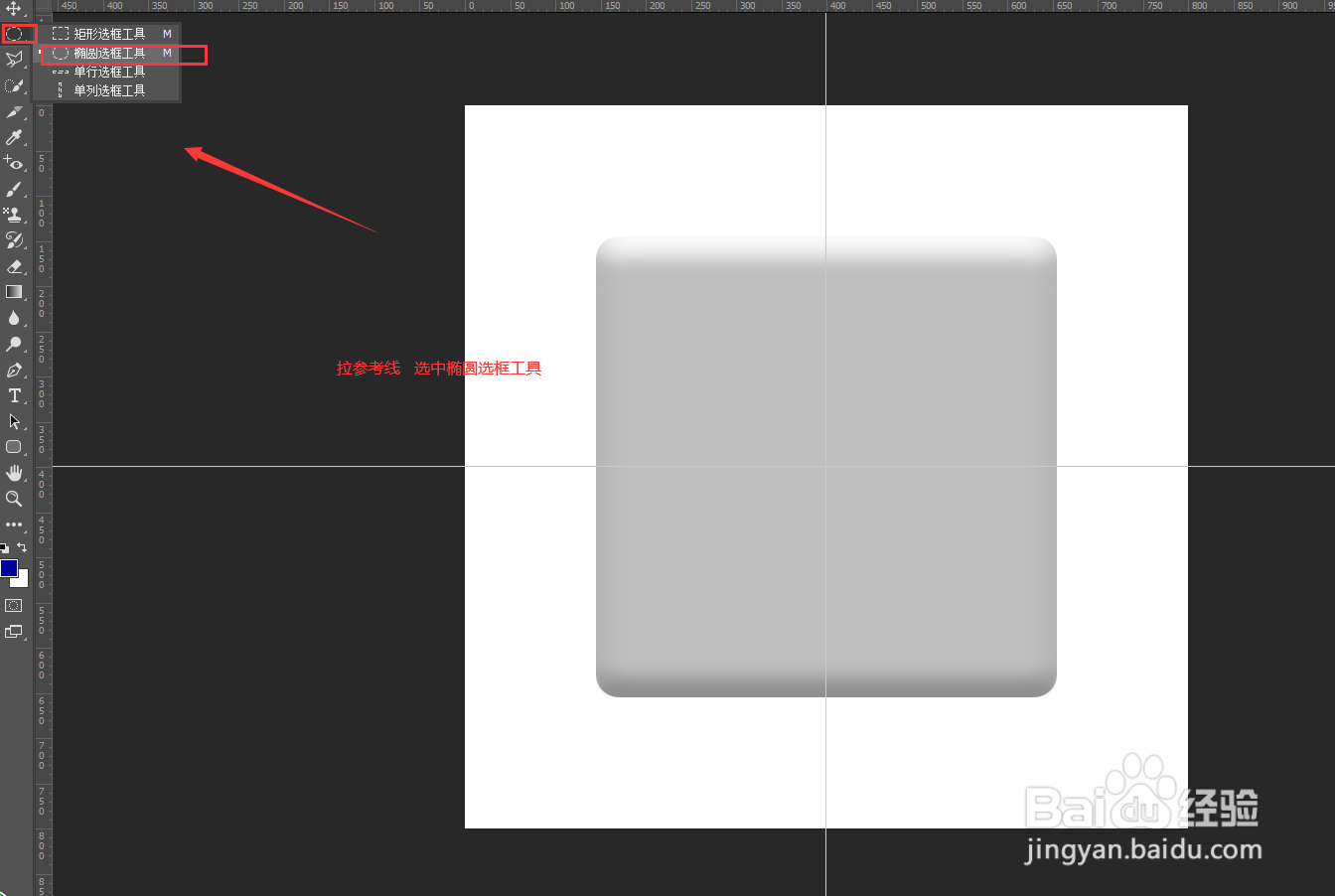
2、接着,拉参考线,选中“椭圆选框工具”。

Photoshop如何制作图形按钮立体效果(二)

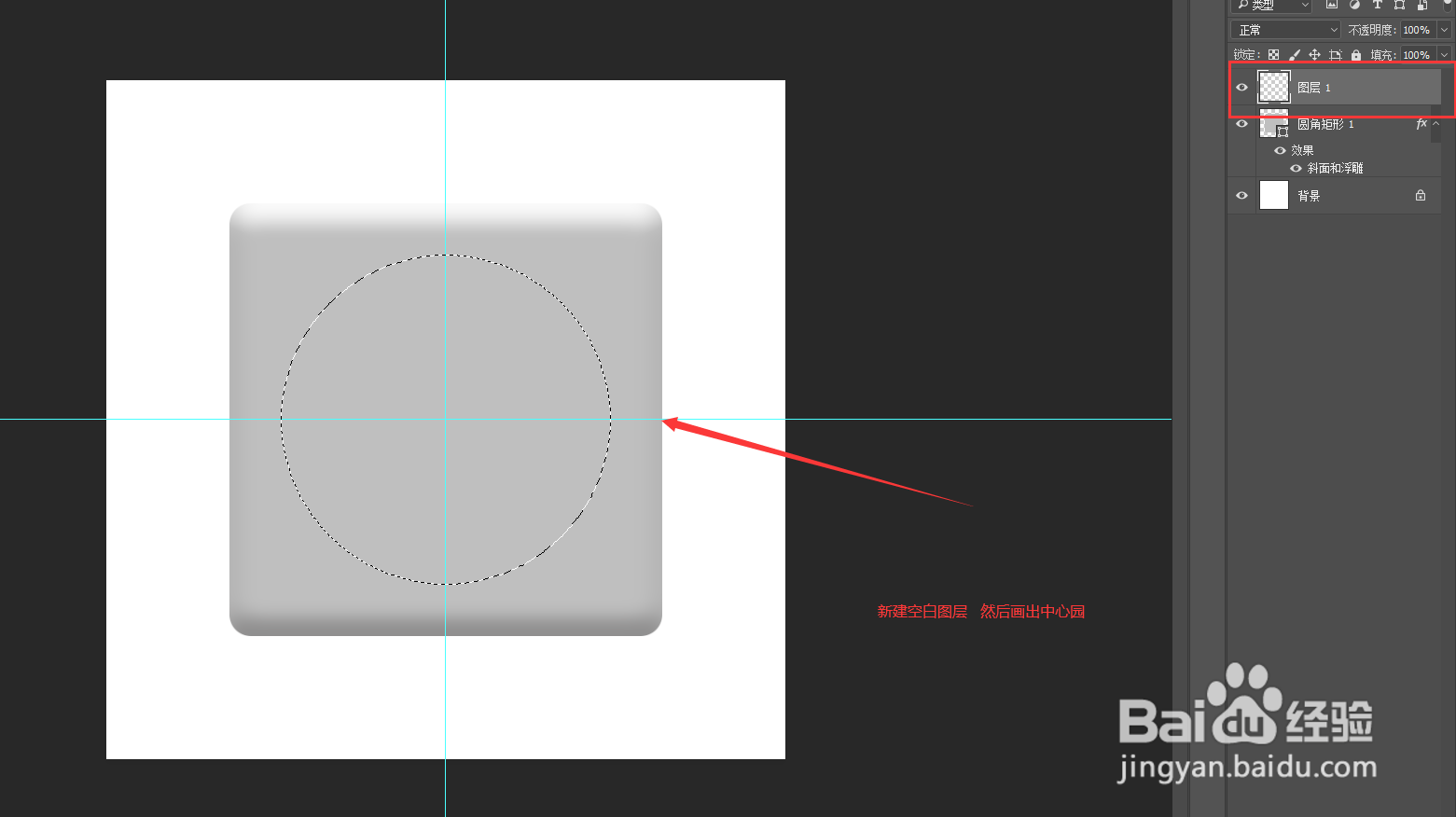
3、然后,新建空白图层,画出中心圆。

Photoshop如何制作图形按钮立体效果(二)

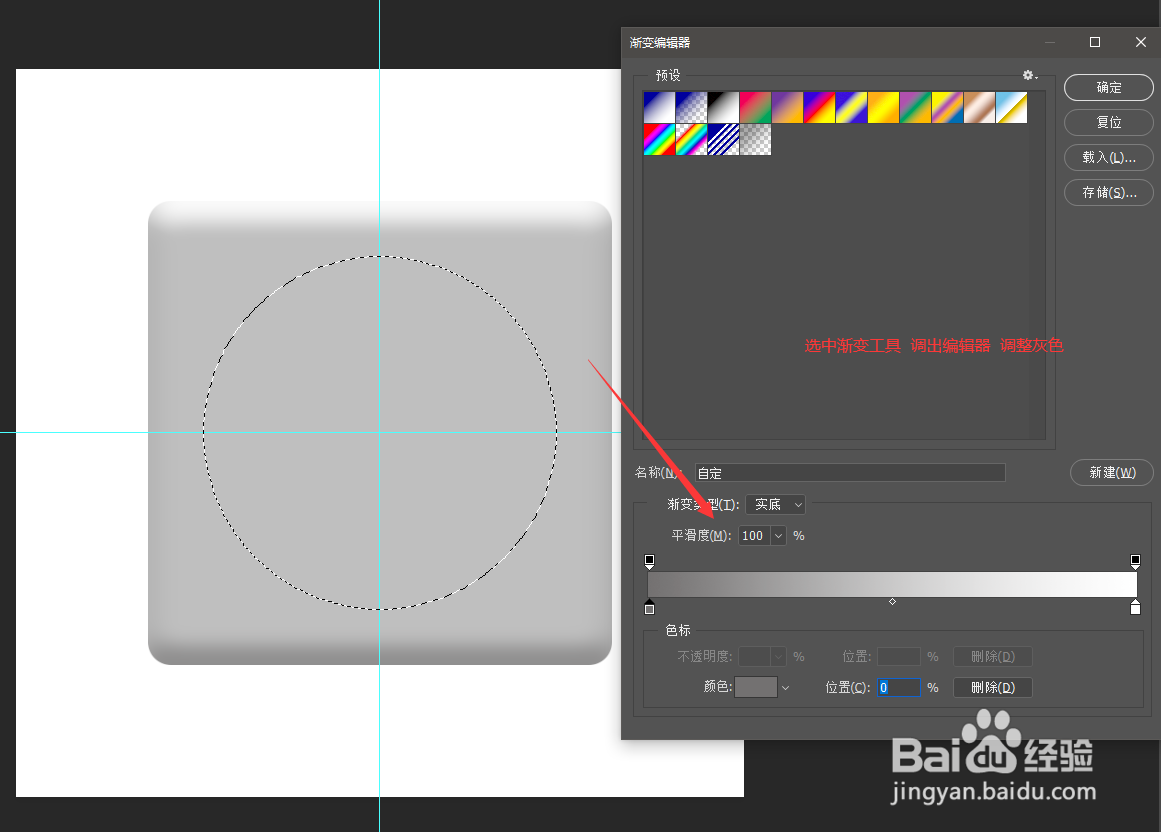
4、再然后,选中“渐变工具”,调整颜色灰度。

Photoshop如何制作图形按钮立体效果(二)

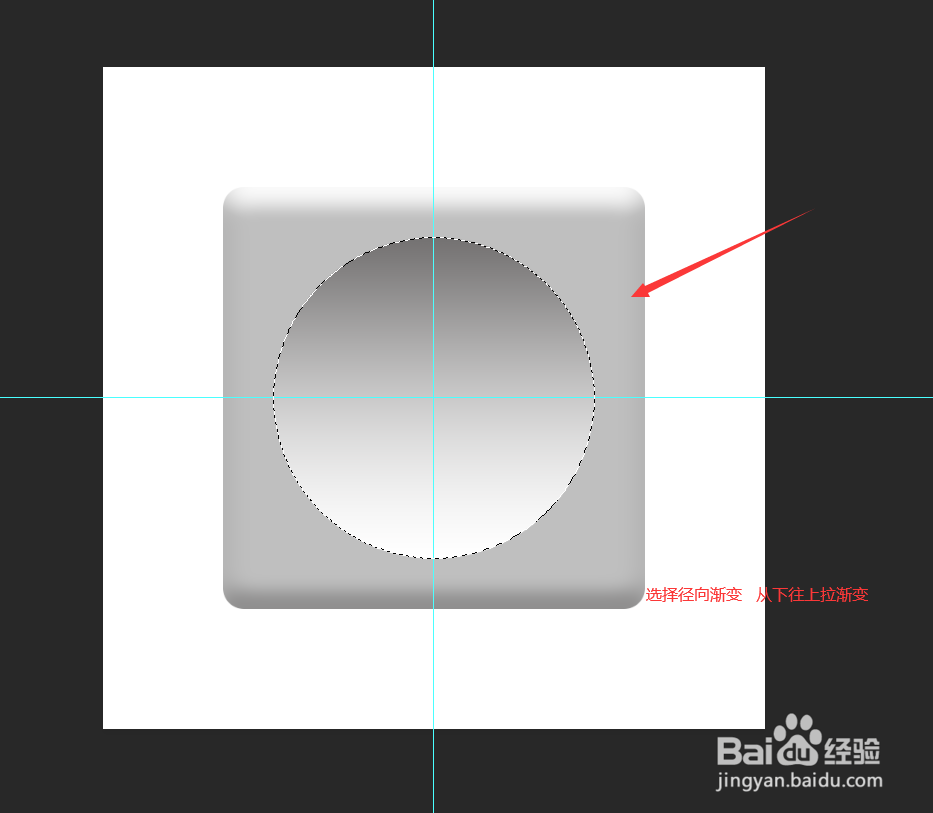
5、跟着,选择径向渐变,由下往上拉渐变。

Photoshop如何制作图形按钮立体效果(二)

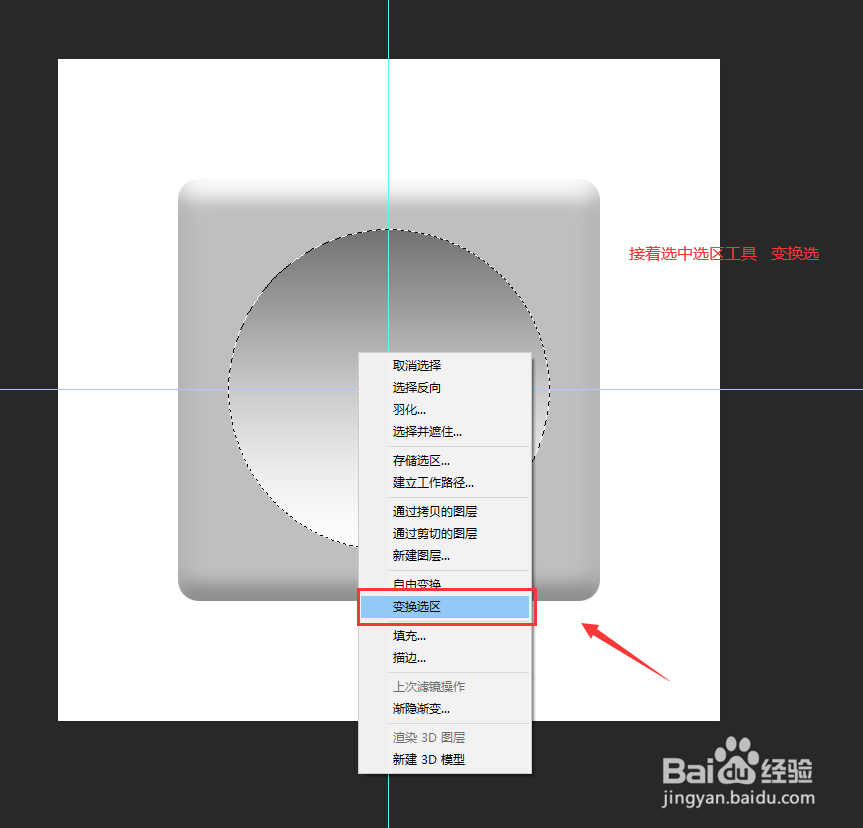
6、然后,选中选区工具,鼠标右键单击,选中“变换选区”。

Photoshop如何制作图形按钮立体效果(二)

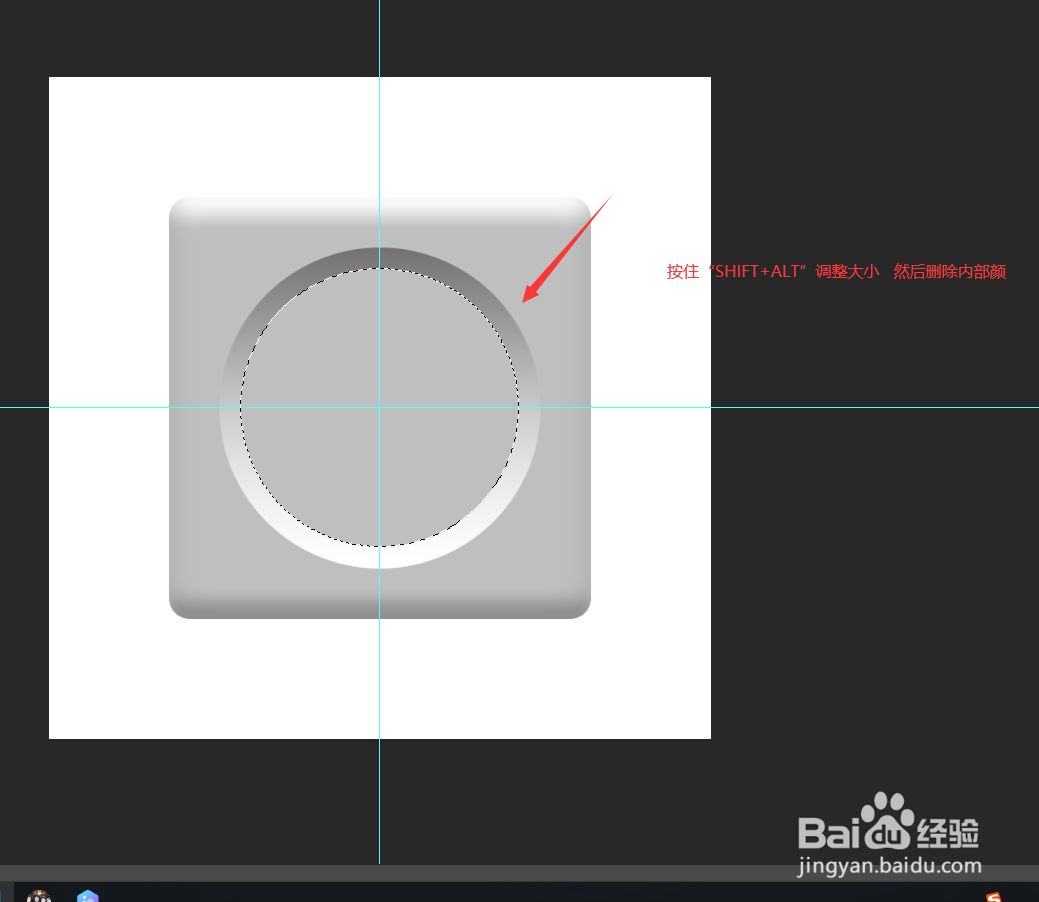
7、跟着,按住“SHIFT+ALT”变换选区大小,然后删除内部。

Photoshop如何制作图形按钮立体效果(二)

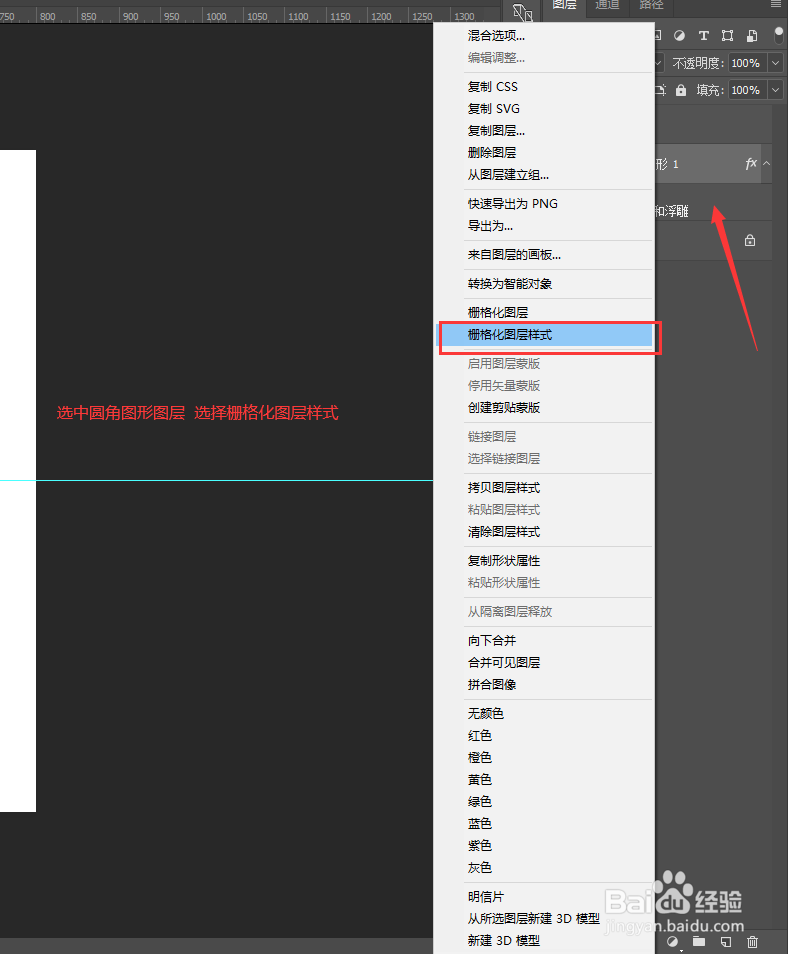
8、接着,选中圆角矩形图层,选择“栅格化图层样式”。

Photoshop如何制作图形按钮立体效果(二)

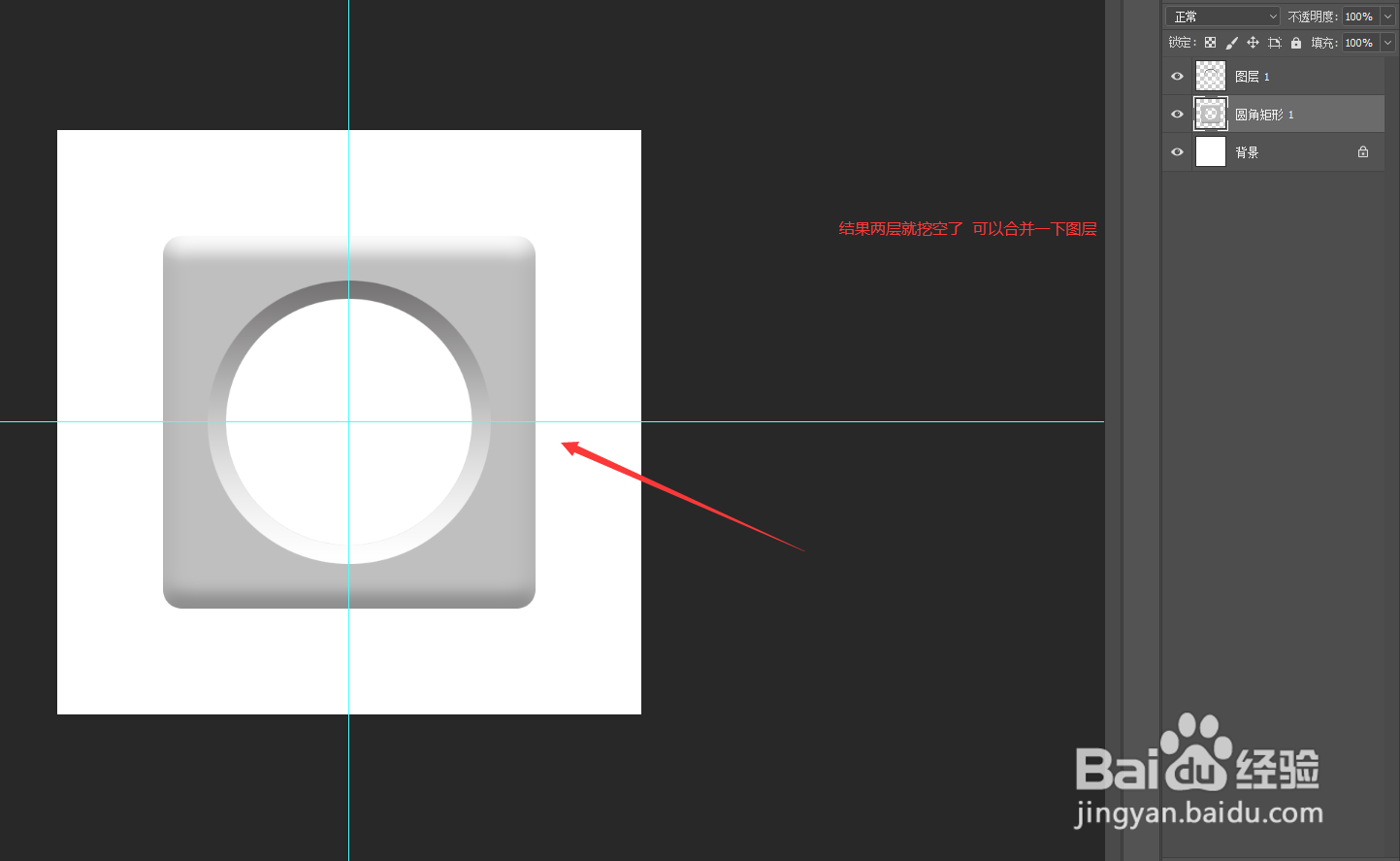
9、最后,两层挖空,合并一下图层。

Photoshop如何制作图形按钮立体效果(二)

1、1.新建圆角矩形,添加斜面浮雕效果。

2.拉参考线,选中“椭圆选框工具”。

3.新建空白图层,画出中心圆。

4.选中“渐变工具”,调整颜色灰度。

5.选择径向渐变,由下往上拉渐变。

6.选中选区工具,鼠标右键单击,选中“变换选区”。

7.按住“SHIFT+ALT”变换选区大小,然后删除内部。

8.选中圆角矩形图层,选择“栅格化图层样式”。

9.两层挖空,合并一下图层。

  • PS怎么制作冰雪字效果
  • PS如何保存和载入选区?
  • 如何使用ps制作水滴效果
  • photoshop设计手机促销海报
  • ps裁剪工具经典模式怎么设置
  • 热门搜索
    缅怀先烈手抄报资料 建队节手抄报 法律伴我行手抄报 创卫手抄报内容 关爱生命手抄报 艺术节手抄报内容 做文明小学生手抄报 走进西部手抄报 关于科技的手抄报内容 普通话规范字手抄报