1、首先我们可以看到,win7和win10的模式是不一样的,win10飞行模式只需要在电脑下方的任务栏里面进行打开。
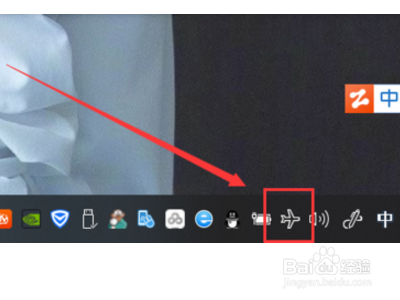
2、然后我们可以看到,电脑上的飞行模式已经处于打开的状态了,上面就会显示蓝色,这样的话我们就可以知道为什么不能进行联网了。
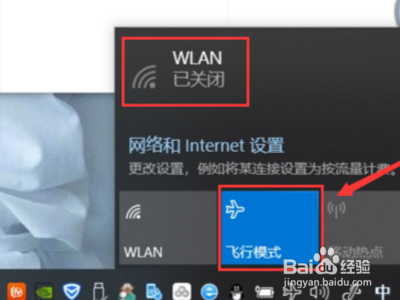
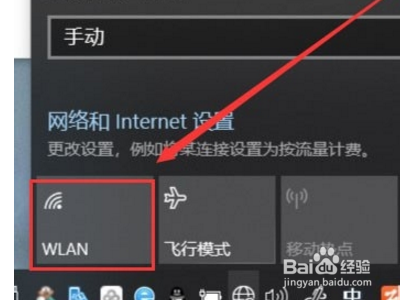
3、之后我们可以单击一下上面的飞行模式,就可以关上页面的飞行模式了,如果它旁边的“WLAN”选项没有打开,则是灰色的话,我们需要进行点击把图标变为蓝色进行联网。
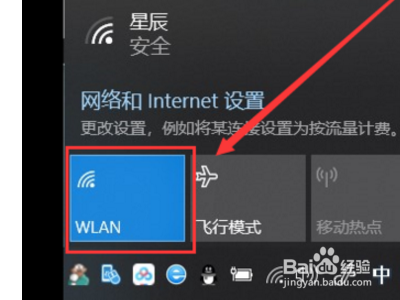
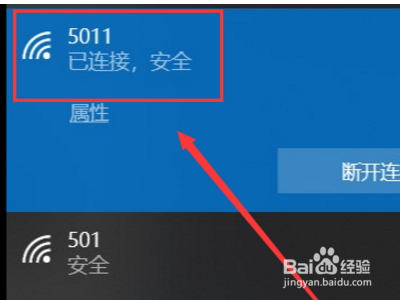
4、最后我们看到电脑页面显示已连接的时候,这就说明电脑已经联网了,电脑我们可以正常的使用了。
1、1.首先在任务栏里面进行关闭飞行模式。
2.然后打开旁边的“WLAN”选项即可。
3.之后电脑页面显示已连接网络了。
