1、【打开表格】:打开WPS表格,如图含有多个空白单元格。

2、【选中空白数据列】:选中含有空白单元格的数据列,如图。

3、【Ctrl+G】:使用快捷键Ctrl+G,调出定位对话框。

4、【空值】:勾选空值,点击定位。

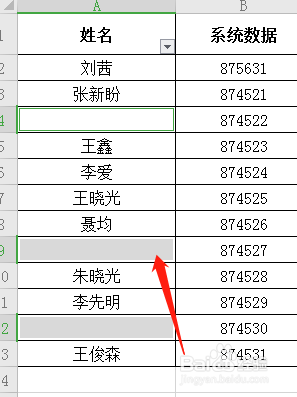
5、【被定位】:空白单元格被定位出来。
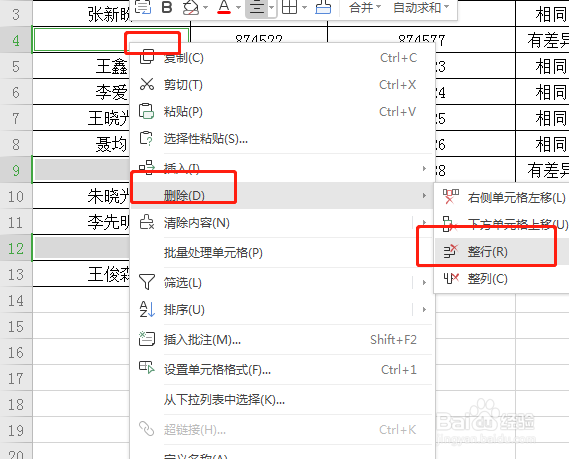
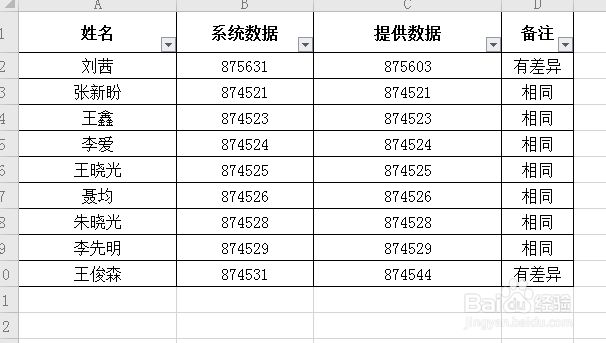
6、【删除-整行】:鼠标放在被定位出来的单元格,右击选择删除,再选择整行,即可,如图。
时间:2026-04-27 01:28:24
1、【打开表格】:打开WPS表格,如图含有多个空白单元格。
2、【选中空白数据列】:选中含有空白单元格的数据列,如图。
3、【Ctrl+G】:使用快捷键Ctrl+G,调出定位对话框。
4、【空值】:勾选空值,点击定位。
5、【被定位】:空白单元格被定位出来。
6、【删除-整行】:鼠标放在被定位出来的单元格,右击选择删除,再选择整行,即可,如图。
