1、进入注解工具。
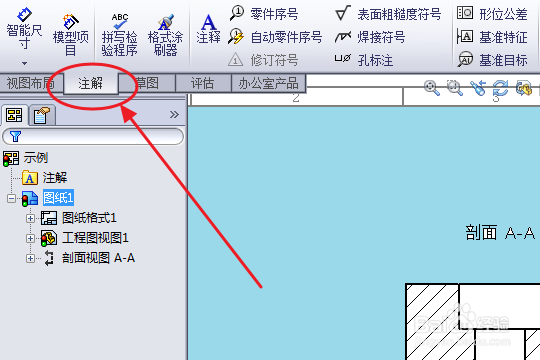
点击顶部工具栏的“注解”标签,进入注解工具项,中心线添加都在这里。
2、选择中心符号线。
在工具中,选择“中心符号线”,准备给视图添加中心符号。

3、添加中心符号线。
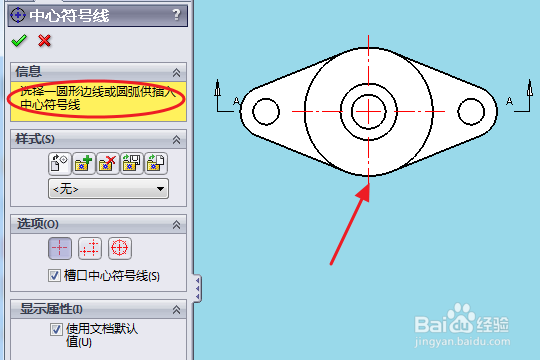
点击中心符号线工具图标后,系统提示选择圆或圆弧供插入中心符号线,这时使用光标点选视图中需要标注的圆形或圆弧,即可一次性添加所有中心符号。
4、选择中心线。
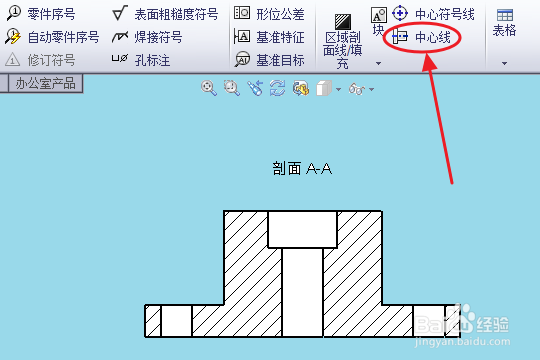
点击工具栏的“中心线”图标,即可进入中心线添加页面。
5、添加中心线。
根据系统提示,每次选择两条边线,就会自动在中间插入中心线,可连续操作。

时间:2026-04-29 21:52:35
1、进入注解工具。
点击顶部工具栏的“注解”标签,进入注解工具项,中心线添加都在这里。
2、选择中心符号线。
在工具中,选择“中心符号线”,准备给视图添加中心符号。
3、添加中心符号线。
点击中心符号线工具图标后,系统提示选择圆或圆弧供插入中心符号线,这时使用光标点选视图中需要标注的圆形或圆弧,即可一次性添加所有中心符号。
4、选择中心线。
点击工具栏的“中心线”图标,即可进入中心线添加页面。
5、添加中心线。
根据系统提示,每次选择两条边线,就会自动在中间插入中心线,可连续操作。
