1、快速填充功能
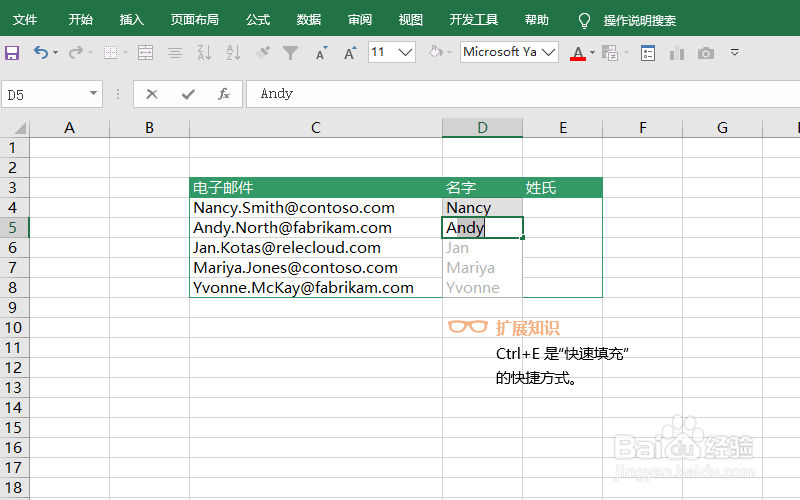
在“名字”下方的单元格中,键入“电子邮件”列中的名字:Nancy、Andy 等等;当看到淡出的建议列表时,立即按 Enter。
此建议列表称为“快速填充”。快速填充会在你键入一致模式时检测,并提供单元格填充建议。当看到淡出的列表时,按 Enter。
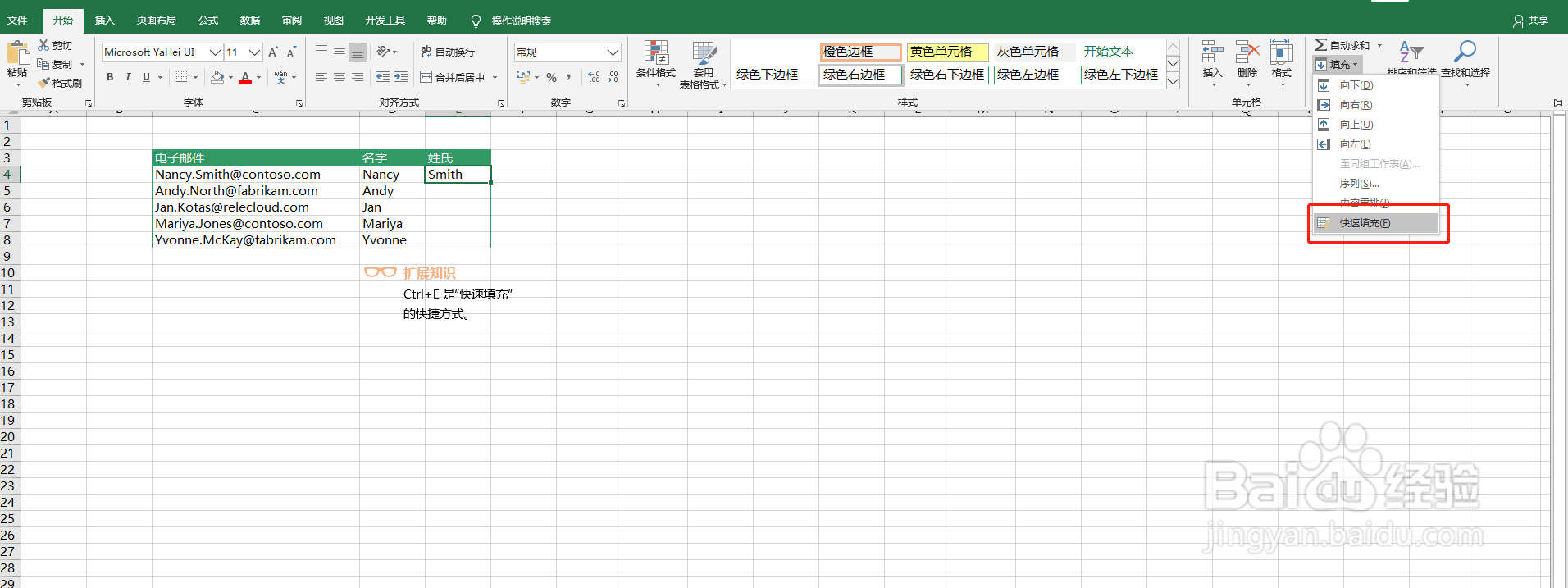
2、尝试使用另一种方式来快速填充:单击包含 Smith 的单元格。
单击“开始”>“填充”>“快速填充”。现在,所有姓氏在其各自列中。
3、基于分隔符拆分列
快速填充非常方便。但是如果想要将数据一次拆分到多个列,则它不是此作业的最佳工具。在此情况下,尝试使用“分列”:
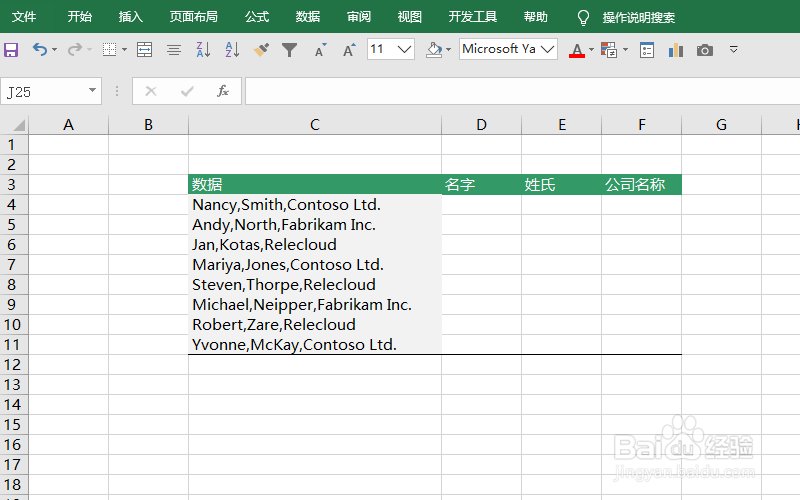
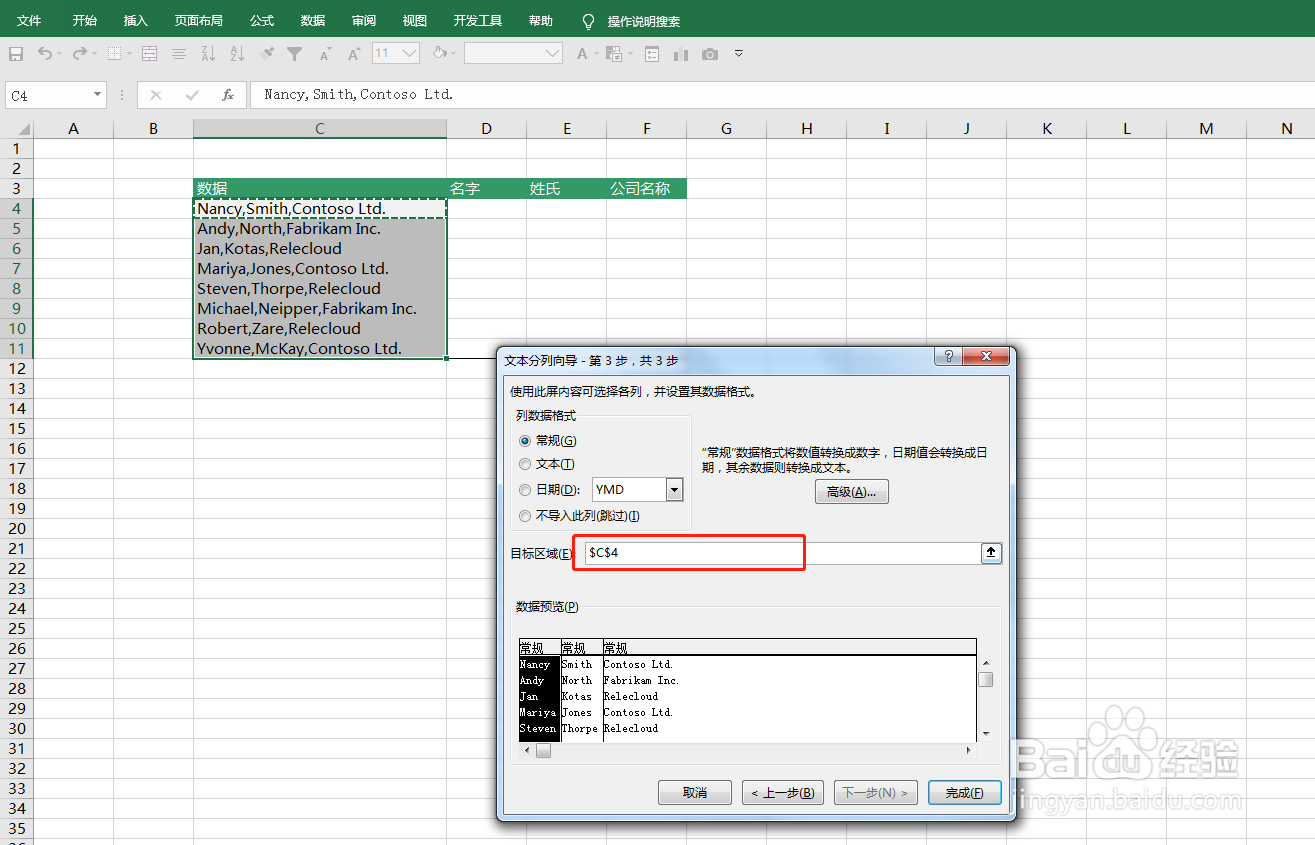
单击并拖动,选择从”Nancy“到“Yvonne”的单元格。
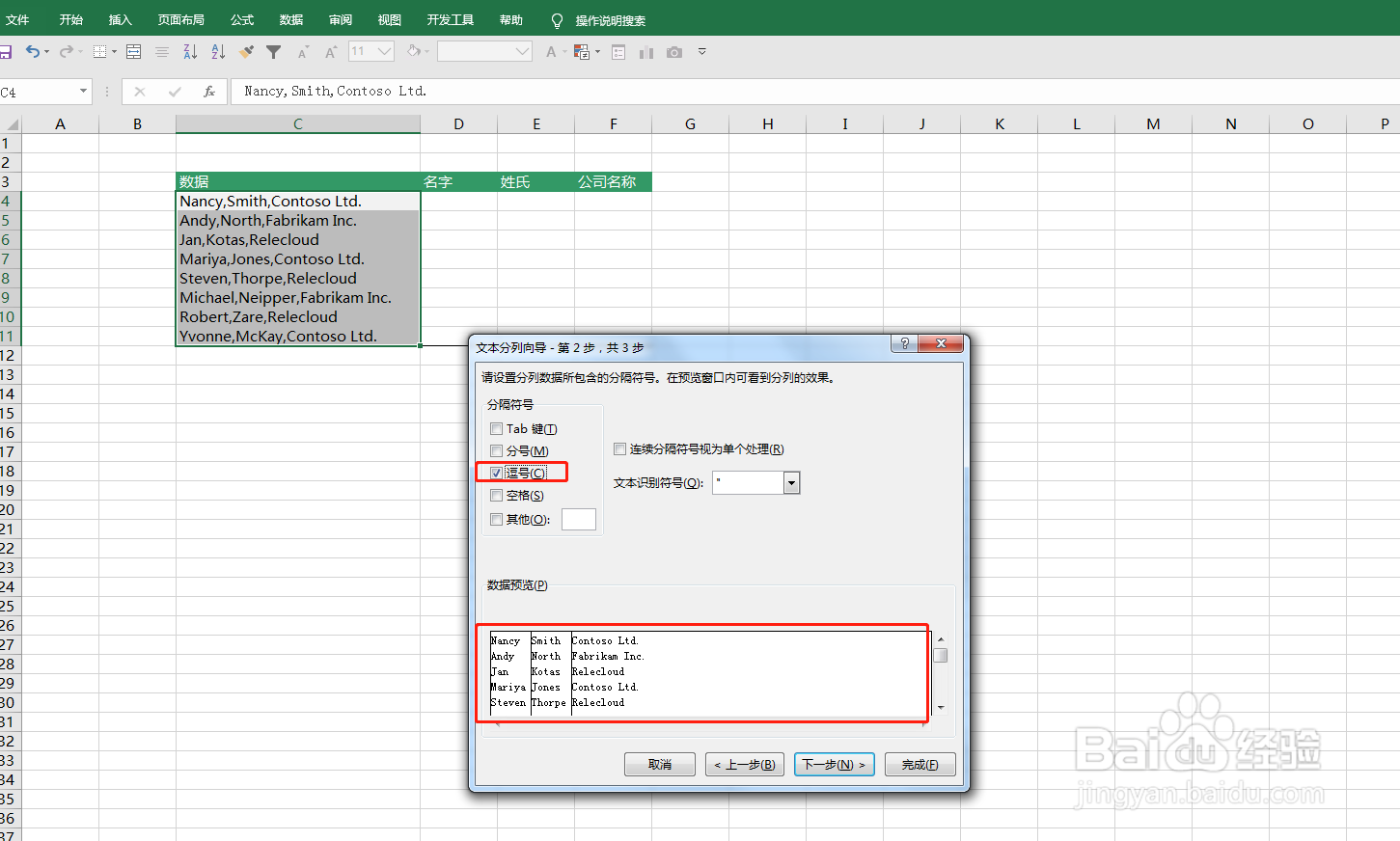
4、在“数据”选项卡上,单击“分列”。请确保选择了“分隔符号”,然后单击“下一步”。在“分隔符”下方,确保只选中“逗号”复选框,然后单击“下一步”。
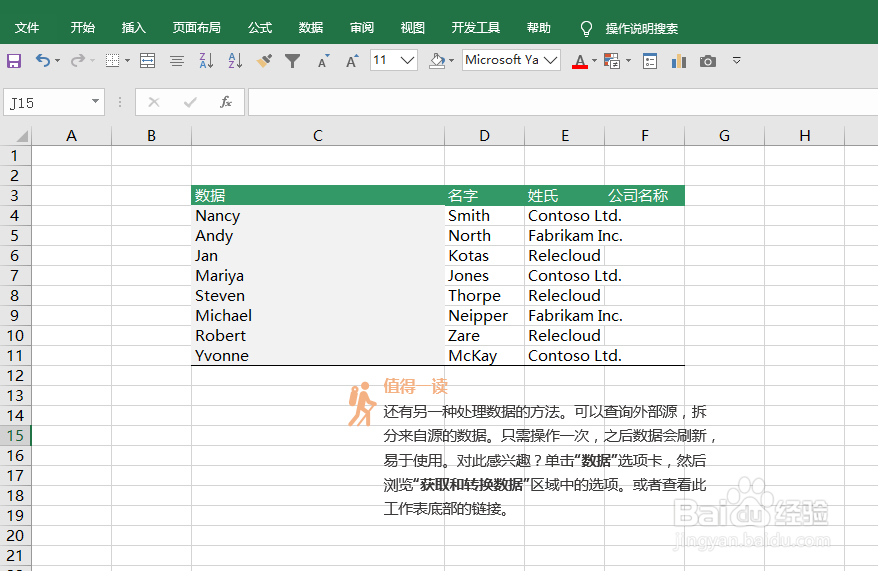
5、单击“常规”选项。 最后,单击“目标区域”框,键入$D$4。然后单击“完成”。
6、使用公式拆分列
可能需要编写一个公式来拆分数据。这样,如果更新了原始数据,则拆分数据也会随之更新。这是较高级的操作。可以使用以下函数也可实现此功能:LEFT、RIGHT、FIND 和 LEN。

