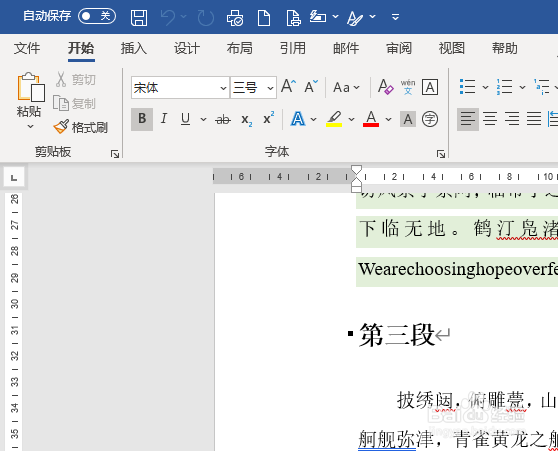
1、打开文档内容。如图:
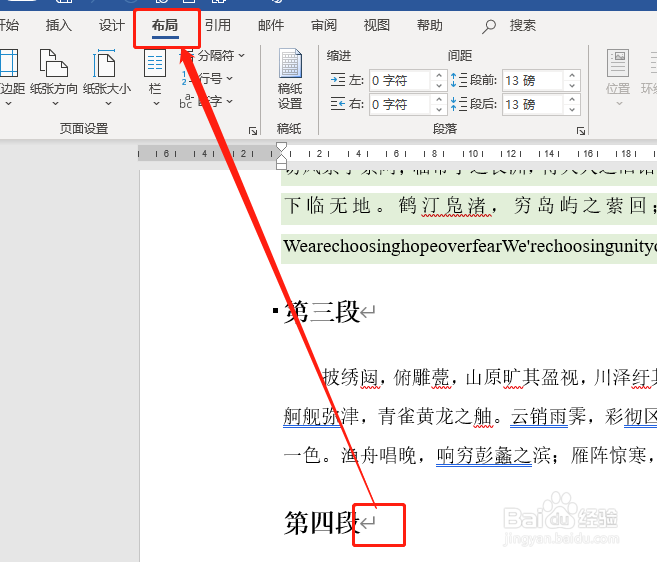
2、将光标移动到页面最后,并点击“布局选项卡”。如图:
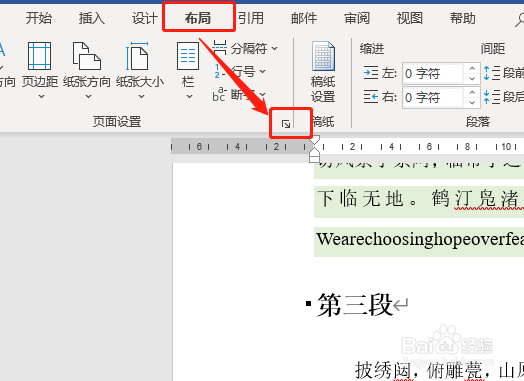
3、点击拓展按钮。如图:
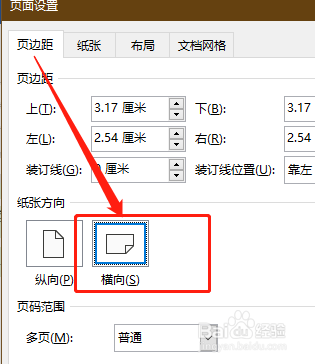
4、在页边距中选择横向。如图:
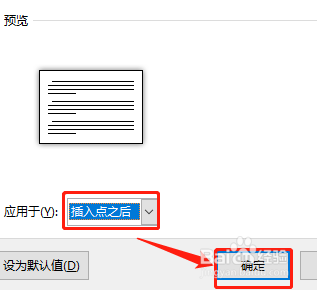
5、应用于中,选择插入点之后,点击确定。如图:
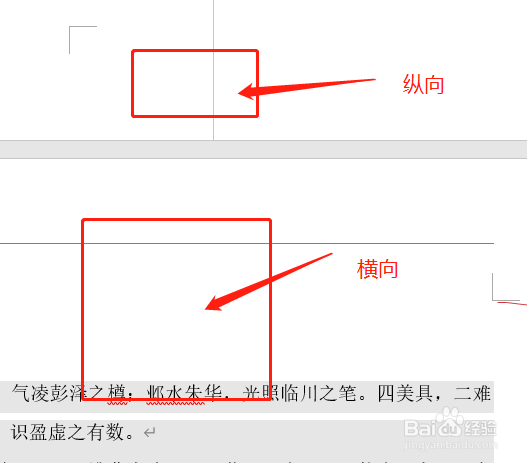
6、此时,页面将会纵横排版。如图:
1、1.打开文档,选择“布局”选项卡,并点击拓展按钮。
2.页边距中选中横向,点击选择插入点之后即可。
时间:2026-05-03 21:05:58
1、打开文档内容。如图:
2、将光标移动到页面最后,并点击“布局选项卡”。如图:
3、点击拓展按钮。如图:
4、在页边距中选择横向。如图:
5、应用于中,选择插入点之后,点击确定。如图:
6、此时,页面将会纵横排版。如图:
1、1.打开文档,选择“布局”选项卡,并点击拓展按钮。
2.页边距中选中横向,点击选择插入点之后即可。
