在PS里面如何复制图片上字体的格式?

 时间:2026-04-24 05:18:49

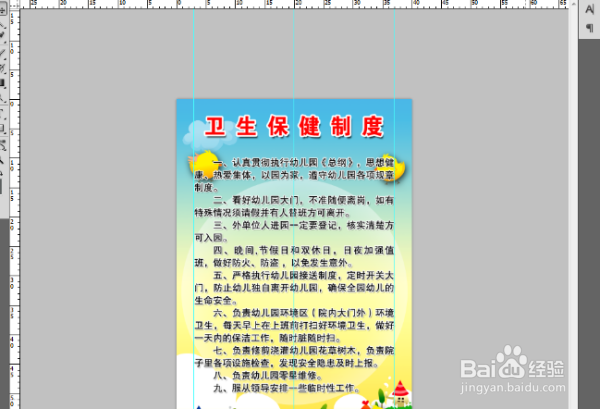
1、打开PS,导入需要编辑的文件;

在PS里面如何复制图片上字体的格式?

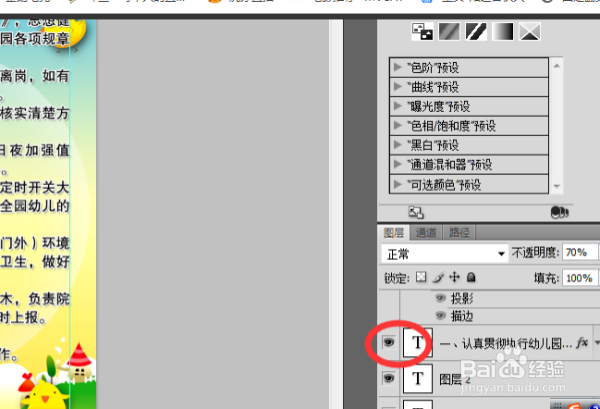
2、在右侧菜单栏中将带有文字的图层隐藏掉;

在PS里面如何复制图片上字体的格式?

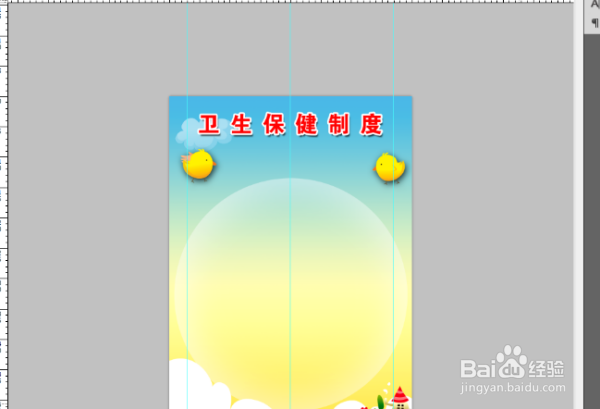
3、可以看到文字已经被隐藏了;

在PS里面如何复制图片上字体的格式?

4、复制需要的文字粘贴在图层中;

在PS里面如何复制图片上字体的格式?

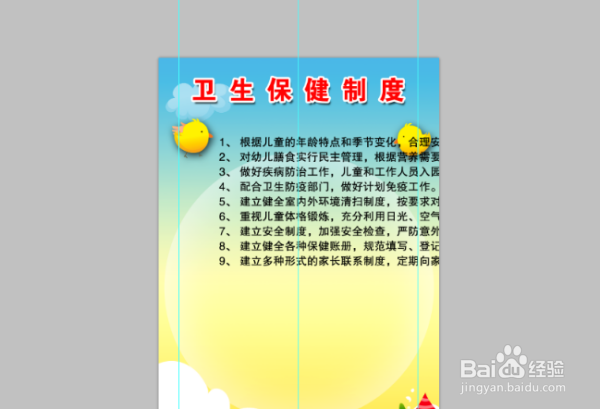
5、粘贴后的排版效果不好;

在PS里面如何复制图片上字体的格式?

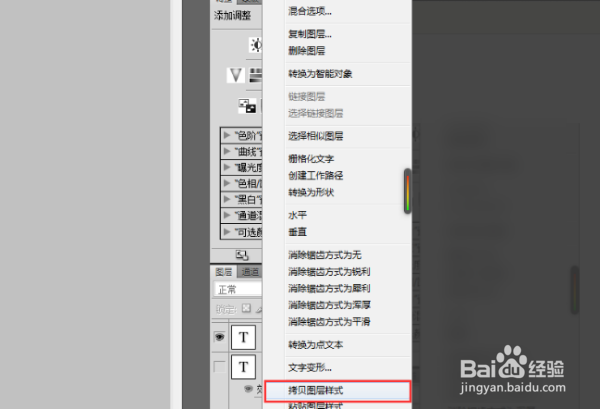
6、点击隐藏了文字的图层,然后右键单击,弹出一个对话框选择“拷贝图层样式”;

在PS里面如何复制图片上字体的格式?

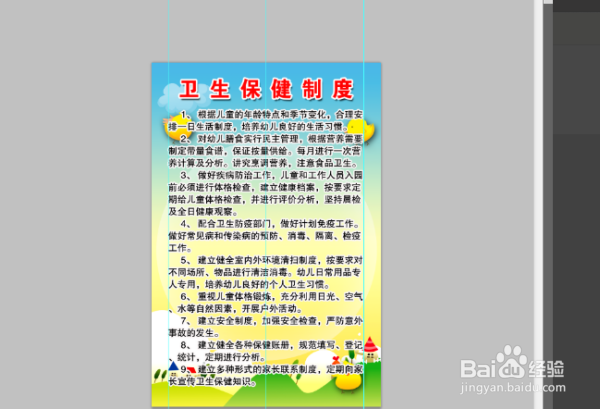
7、回到新粘贴文字的图层上,右键单击“粘贴图层样式”,这样就复制好文字的样式了;

在PS里面如何复制图片上字体的格式?

8、总结:

1、打开PS,导入需要编辑的文件;

2、在右侧菜单栏中将带有文字的图层隐藏掉;
3、可以看到文字已经被隐藏了;
4、复制需要的文字粘贴在图层中;
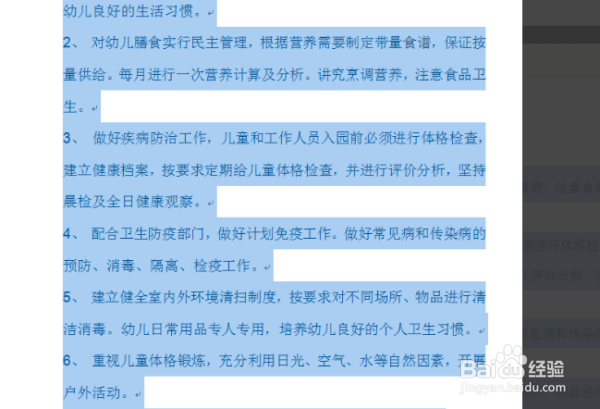
5、粘贴后的排版效果不好;
6、点击隐藏了文字的图层,然后右键单击,弹出一个对话框选择“拷贝图层样式”;
7、回到新粘贴文字的图层上,右键单击“粘贴图层样式”,这样就复制好文字的样式了;
  • PS的文字怎么编辑的呢?
  • PS如何去掉半透明的水印
  • ps文字怎么调整和移动
  • PS如何添加文字?
  • photoshop拖入图片填充满整个画布
  • 热门搜索
    文明餐桌手抄报 法制伴我行手抄报 中秋节手抄报简单又好看 儿童手抄报模板 寻根乡愁手抄报 感恩父母手抄报简单 最美少年手抄报 关于春节的手抄报大全 经典诵读手抄报图片 为国家富强而奋斗的杰出人物手抄报