Outlook 关联邮箱的设置

 时间:2026-04-23 17:51:25

1、打开outlook;选择“文件”,如下图。

Outlook 关联邮箱的设置

2、在弹出的窗口中,选择“添加账户”。

Outlook 关联邮箱的设置

3、如下图所示。如果是常规邮箱,如163、126等,可以直接填写“姓名”、“电子邮件地址”、“密码”等项,点击下一步。

Outlook 关联邮箱的设置

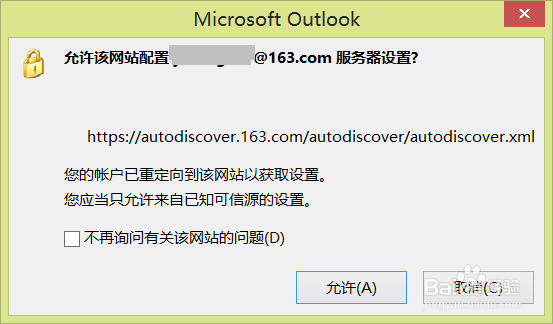
4、弹出询问对话框,选择“允许”。

Outlook 关联邮箱的设置

5、进入如下界面,等待服务器配置;出现“配置成功”的提示后,邮箱设置完成;至此,就可以通过outlook收发邮件了。

Outlook 关联邮箱的设置

Outlook 关联邮箱的设置

Outlook 关联邮箱的设置

6、如果是公司邮箱或其他邮箱,再回到步骤三,选择第二个选项,即“手动设置...”,点击下一步。

Outlook 关联邮箱的设置

7、在弹出的对话框中,选择“POP或IMAP”,点击下一步。

Outlook 关联邮箱的设置

8、之后填写“姓名”、“电子邮件地址”等项;账户类型等按照如图所示的内容进行填写;填写完成后,选中“自动测试账户”的选项。

Outlook 关联邮箱的设置

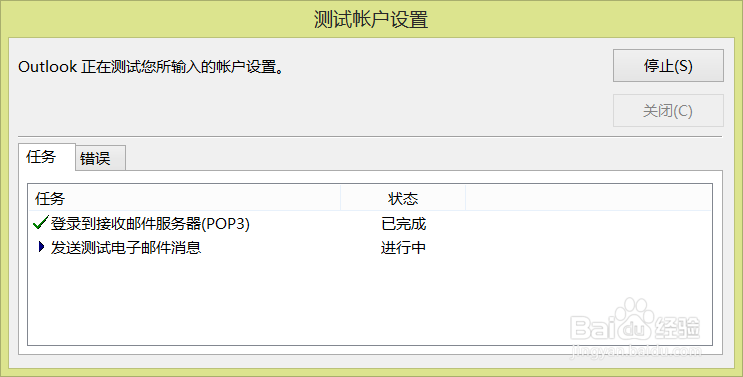
9、如下图所示,等测试完成并成功后,邮箱设置完成。祝好运。

Outlook 关联邮箱的设置

Outlook 关联邮箱的设置

  • outlook怎么设置邮箱?
  • outlook2016完整版如何免费下载安装使用
  • outlook添加邮箱账户
  • outlook邮箱在手机上如何设置
  • outlook邮箱网页怎么登陆
  • 热门搜索
    依依惜别手抄报 国庆节主题手抄报图片 防止溺水手抄报 中秋节手抄报模板 元宵节手抄报内容资料 病毒手抄报内容写什么 我的书屋我的梦手抄报 少年强则国强手抄报 我和我的祖国手抄报简单又漂亮 元旦手抄报文字