1分钟了解CAD图层的使用方法

 时间:2026-04-26 14:33:18

1、打开CAD软件(这是必须的),新建一个页面
1分钟了解CAD图层的使用方法

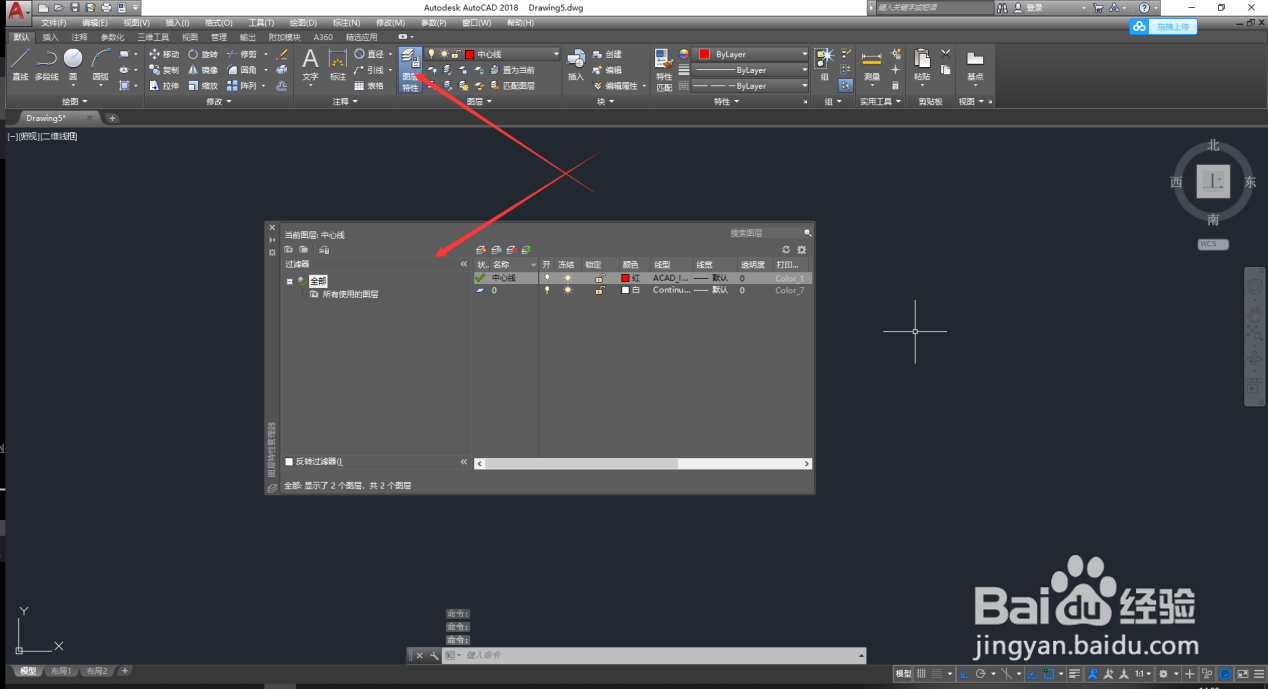
2、点击工具栏上面的图层特性,进入对话框。

1分钟了解CAD图层的使用方法

3、点击对话框上的新建图层,修改名称。新边季

1分钟了解CAD图层的使用方法

4、点击颜色选项进入对话框修改你想要换的颜色,选中好点确定。

1分钟了解CAD图层的使用方法

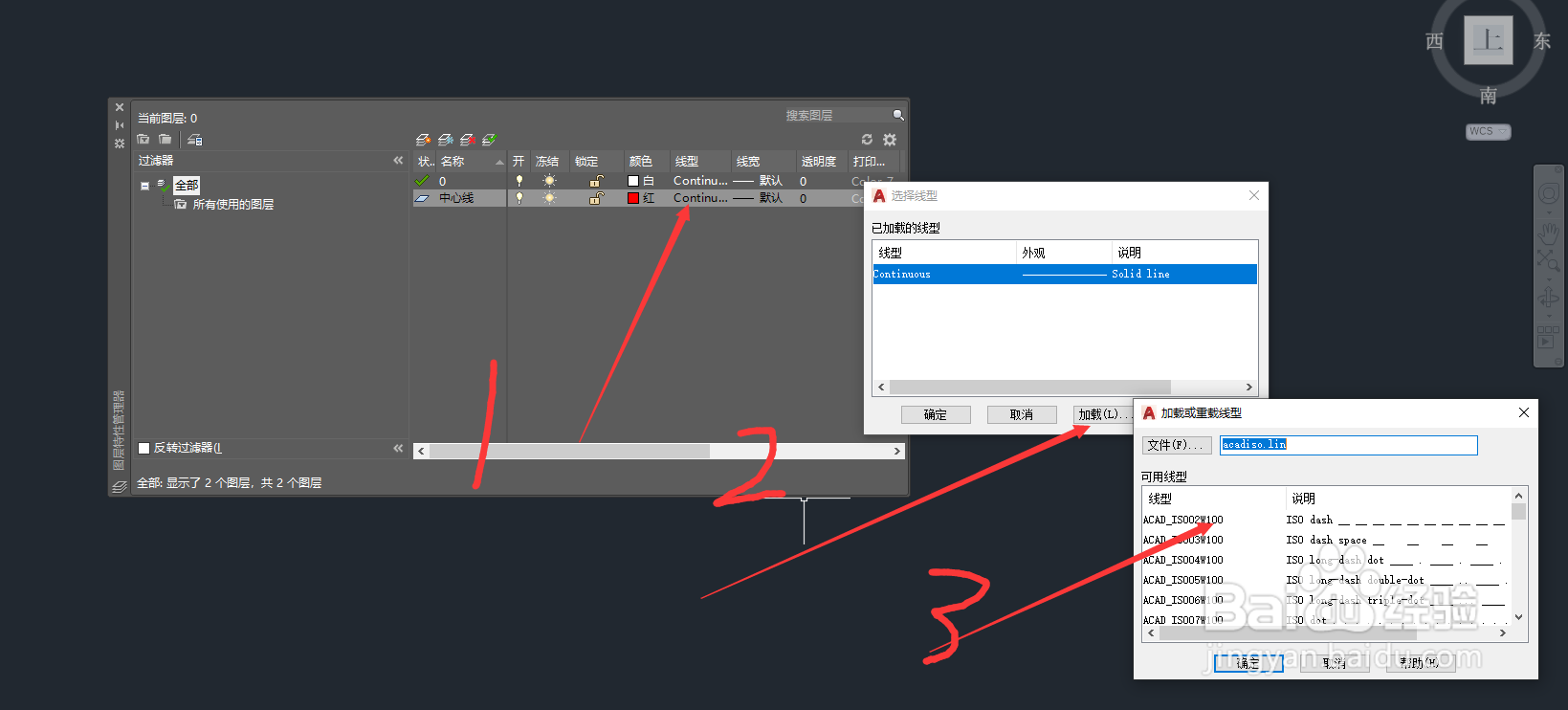
5、中心线线性是虚线来的,所以我们要换一下线性。

1分钟了解CAD图层的使用方法

6、选中ACAD_IS002W100线艺截性,点击确陕川定,然后选中我们想要的虚线线性,点击确定。

1分钟了解CAD图层的使用方法

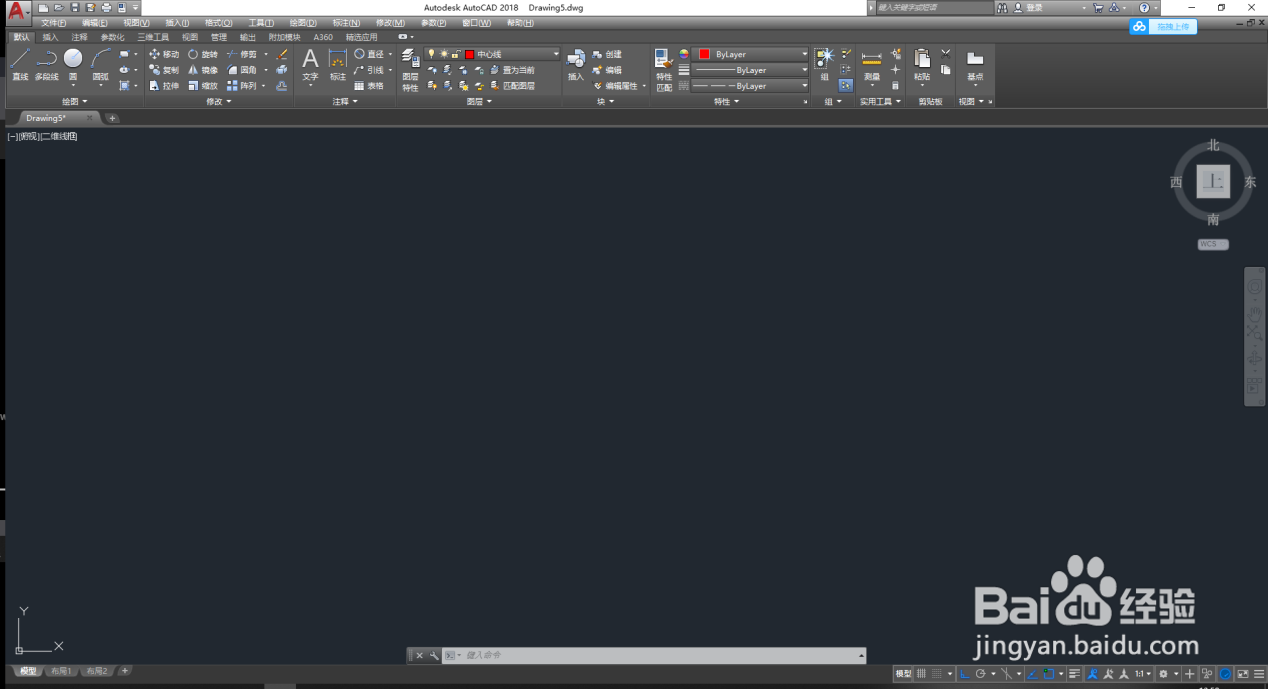
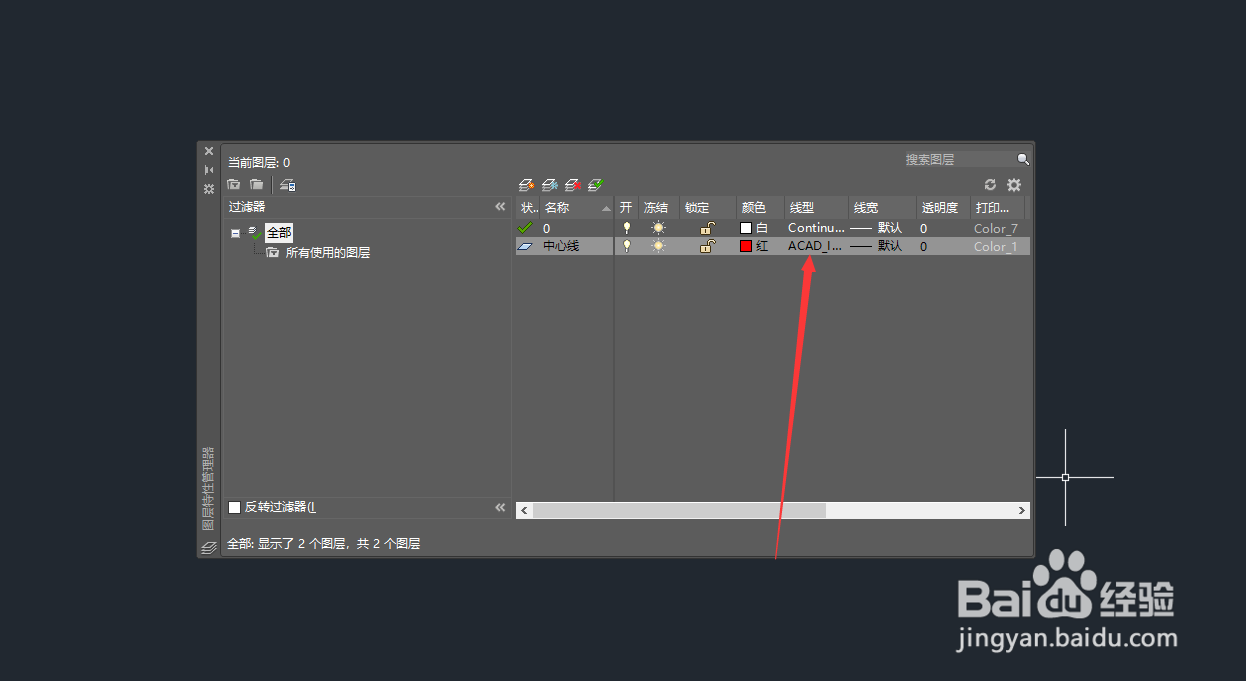
7、修改好了的线性名字会显示ACAD,这时候我们已经完成了,点击关闭就可以画图了
1分钟了解CAD图层的使用方法

8、关闭完画图,那么选中画线画圆,都是直接修改成你图层的线性、颜色。

1分钟了解CAD图层的使用方法

  • cad两条线合并成一条
  • Cad如何添加多窗口插件
  • cad如何可以连续选中多个对象
  • CAD图纸上怎么绘制一条指引线呢?
  • CAD怎样将一条线分为几段
  • 热门搜索
    关于梅花的手抄报 关于法律的手抄报图片 英语环保手抄报 数学手抄报大全 文字手抄报 法律手抄报的内容 爱国的手抄报内容 手抄报简笔画图案 春节手抄报a3纸 圣诞节手抄报内容英文