1、打开准备好的彩色素材,ctrl+J复制一层。

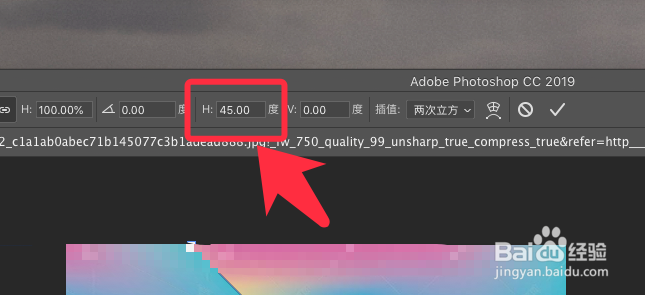
2、按ctrl+T变换,H后面栗佛输入45度,点击对勾确认。
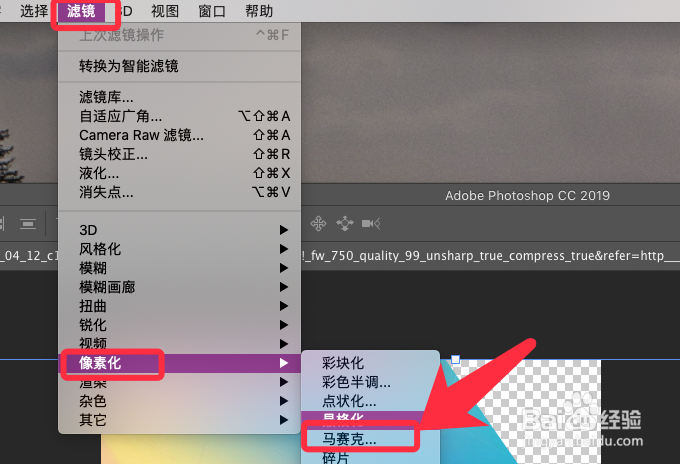
3、点击滤镜,施择像素化,马赛克选项。
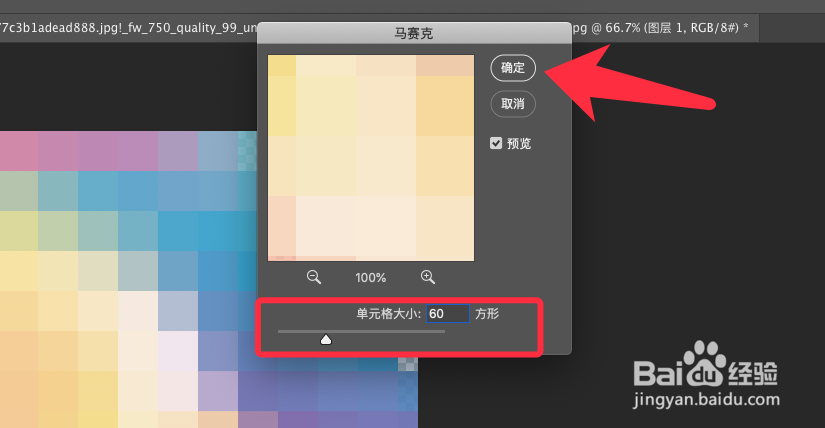
4、单元格大小输入为60,点击确定。
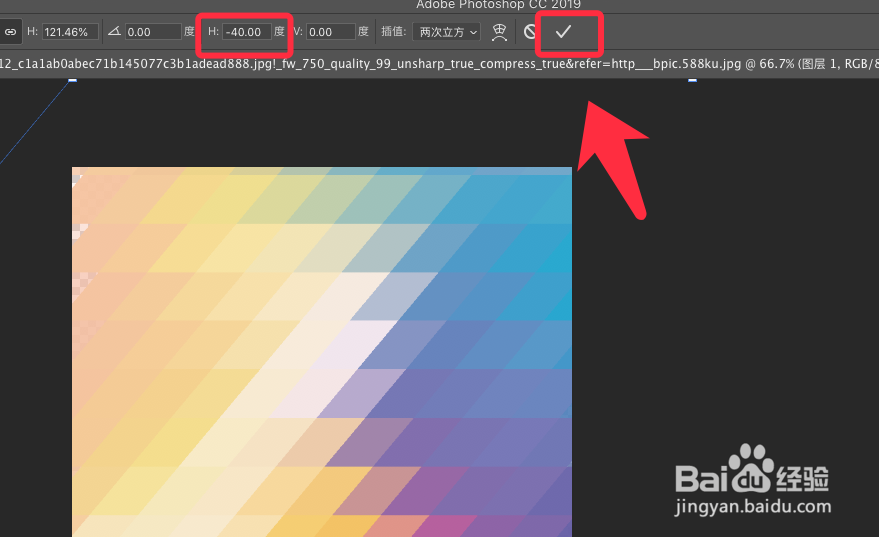
5、再次ctrl+T变换,输入-40度,点击确定。
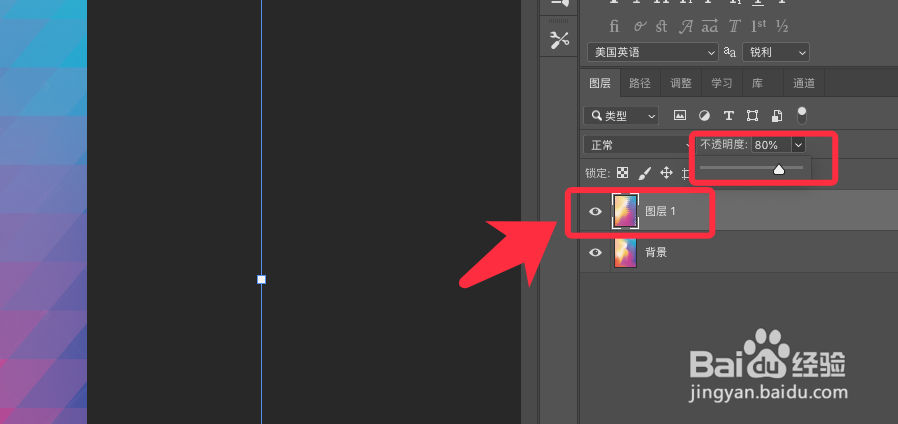
6、选中上方图层,降低不透明度。
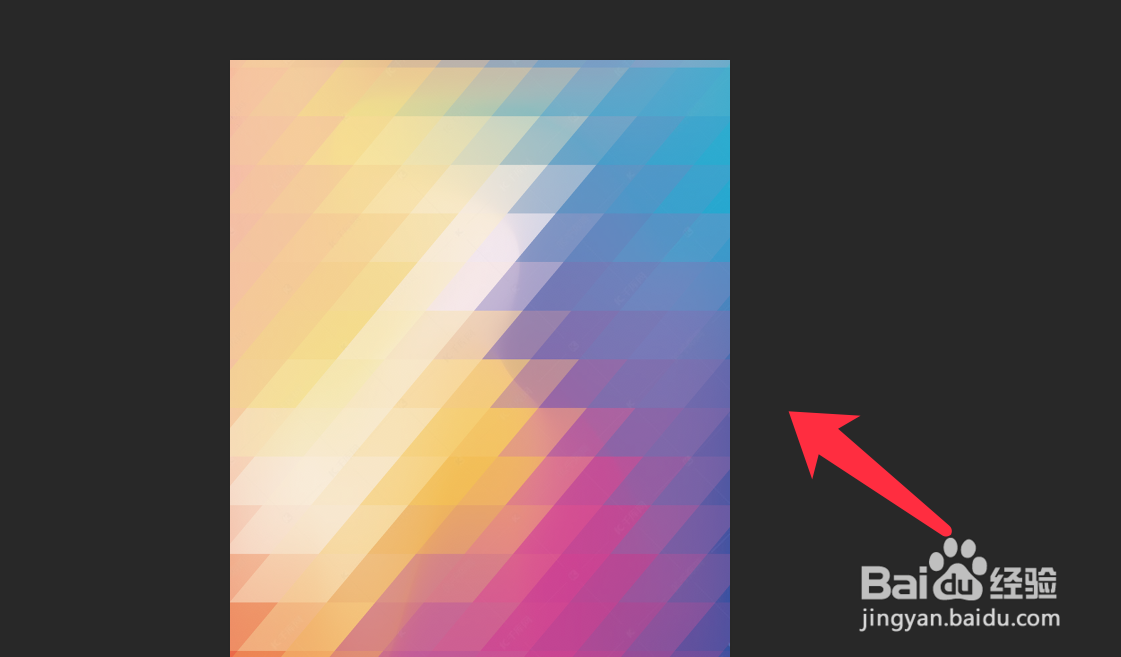
7、菱格效果壁纸制作完成,如下图岔篇耍所示。
时间:2026-04-24 02:58:54
1、打开准备好的彩色素材,ctrl+J复制一层。
2、按ctrl+T变换,H后面栗佛输入45度,点击对勾确认。
3、点击滤镜,施择像素化,马赛克选项。
4、单元格大小输入为60,点击确定。
5、再次ctrl+T变换,输入-40度,点击确定。
6、选中上方图层,降低不透明度。
7、菱格效果壁纸制作完成,如下图岔篇耍所示。
