1、在“设备和打印机”中找到列印的打印机。
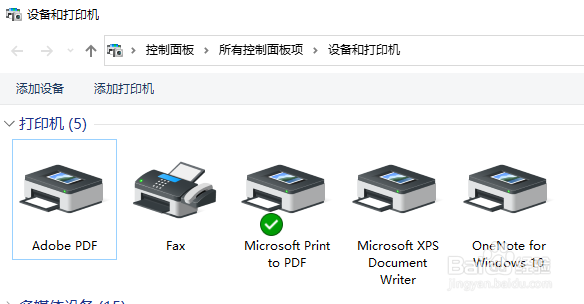
2、双击此打印机,可以看到当前的打印任务。
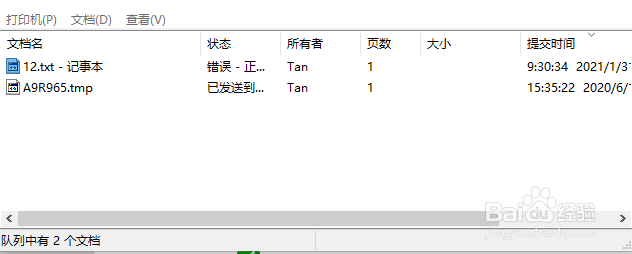
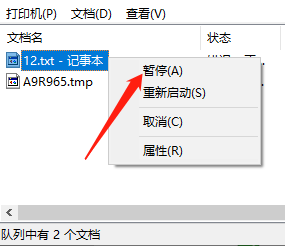
3、在当前打印任务上点鼠标右键,选择“暂停”。
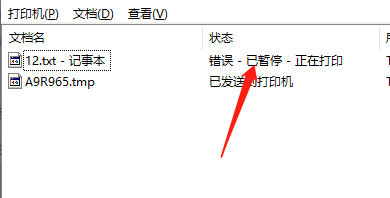
4、可以看到打印任务已经被暂停了。
5、点击“取消”。
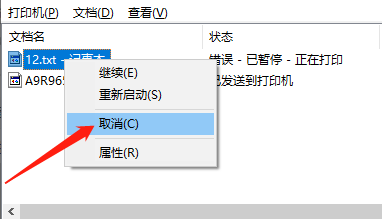
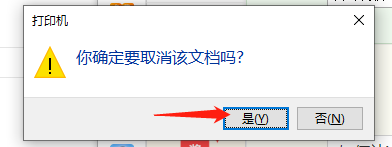
6、按图所示点击。
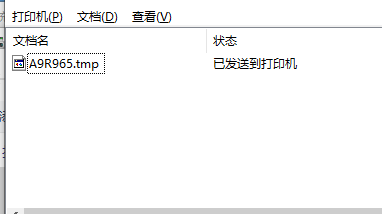
7、可以看到挂起的错误任务已经被删除了。
时间:2026-04-25 02:25:33
1、在“设备和打印机”中找到列印的打印机。
2、双击此打印机,可以看到当前的打印任务。
3、在当前打印任务上点鼠标右键,选择“暂停”。
4、可以看到打印任务已经被暂停了。
5、点击“取消”。
6、按图所示点击。
7、可以看到挂起的错误任务已经被删除了。
