1、在打开的文件背景中新建空白图层,点击左侧的渐变工具,添加蓝紫渐变效果
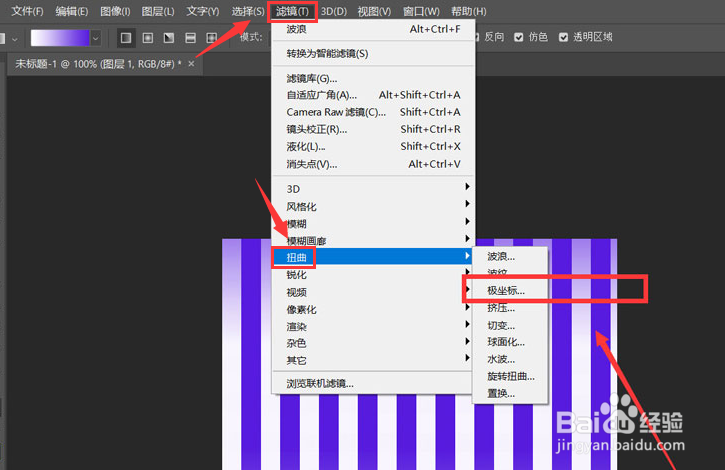
2、随后打开滤镜菜单,点击扭曲栏目中的波浪按钮

3、将波浪类型改为方形,如下图所示修改波长参数后,点击确定保存


4、重新点击滤镜菜单中的扭曲按钮,打开极坐标窗口
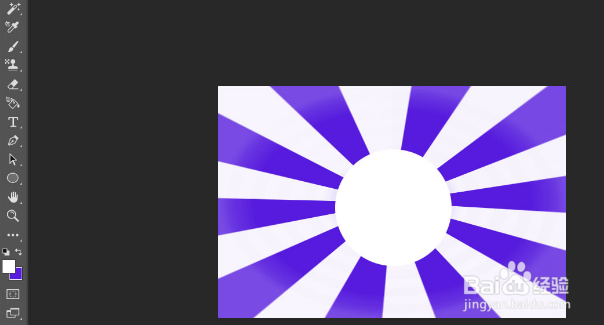
5、最后勾选平面到极坐标按钮,点击确定保存即可

1、1.在打开的文件背景中新建空白图层,点击左侧的渐变工具,添加蓝紫渐变效果
2.随后打开滤镜菜单,点击扭曲栏目中的波浪按钮
3.将波浪类型改为方形,如下图所示修改波长参数后,点击确定保存
4.重新点击滤镜菜单中的扭曲按钮,打开极坐标窗口
5.最后勾选平面到极坐标按钮,点击确定保存即可
