1、打开ps软件,找到要合并图层的两张照片,通过ps打开。
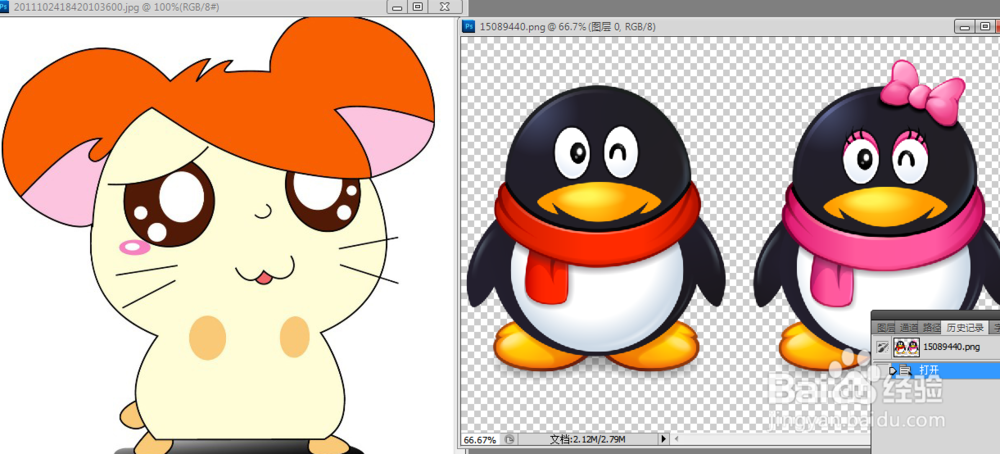
2、把其中一张图片拖到QQ头像上。

3、然后把其中有白色背景的图片去掉底色,采用魔棒抠图。

4、调整图片位置和QQ头像位置,调到合适的角度,发现还是两个图层哦。

5、点击图层,右键向下合并,或者快捷键ctrl+e。最后看一下图层成为一个了。

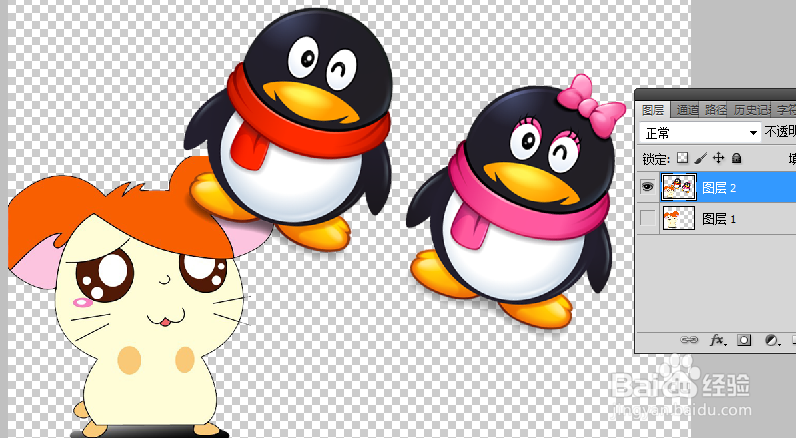
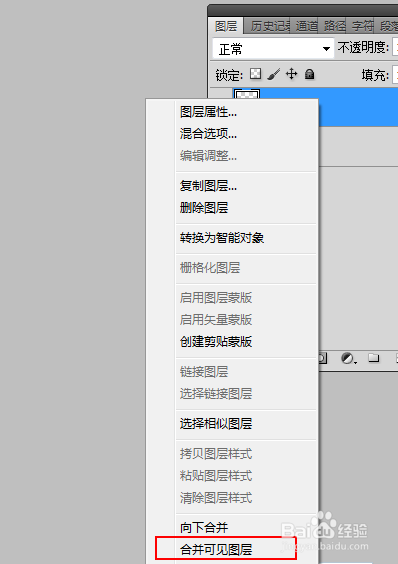
6、或选中上一图层,右键-合并可见图层,然后看下效果。
时间:2026-04-24 01:10:42
1、打开ps软件,找到要合并图层的两张照片,通过ps打开。
2、把其中一张图片拖到QQ头像上。
3、然后把其中有白色背景的图片去掉底色,采用魔棒抠图。
4、调整图片位置和QQ头像位置,调到合适的角度,发现还是两个图层哦。
5、点击图层,右键向下合并,或者快捷键ctrl+e。最后看一下图层成为一个了。
6、或选中上一图层,右键-合并可见图层,然后看下效果。
