1、单击工具栏插入下的形状,选择矩形,插入四个矩形。

2、其实很难去对齐四个矩形的上下左右一致。

3、单击工具栏视图下的显示网格线,将表格恢复成网格形状。

4、单击绘图工具,在对齐的下拉菜单当中选择对齐网格。

5、重新单击工具栏插入下的形状,选择矩形。

6、这样再插入矩形的时候,矩形就会与WPS表格和Excel表格的网格对齐。
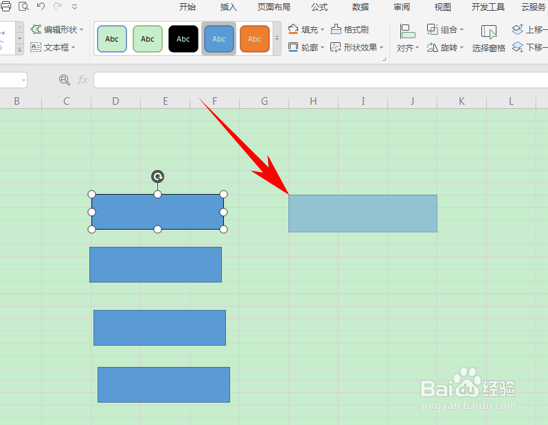
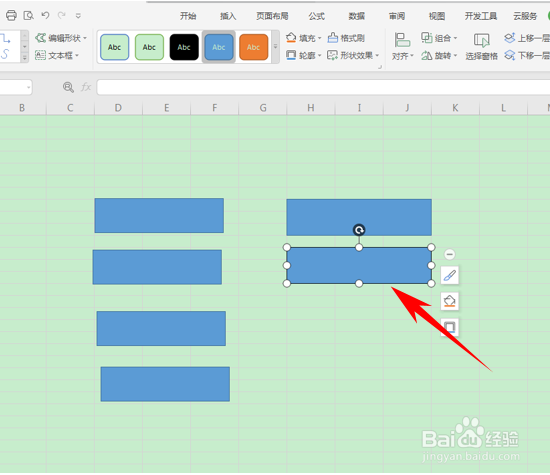
7、再次插入一个矩形,只需要跟它隔上一个单元格,插入一个同等列宽的矩形。
时间:2026-04-23 23:27:10
1、单击工具栏插入下的形状,选择矩形,插入四个矩形。
2、其实很难去对齐四个矩形的上下左右一致。
3、单击工具栏视图下的显示网格线,将表格恢复成网格形状。
4、单击绘图工具,在对齐的下拉菜单当中选择对齐网格。
5、重新单击工具栏插入下的形状,选择矩形。
6、这样再插入矩形的时候,矩形就会与WPS表格和Excel表格的网格对齐。
7、再次插入一个矩形,只需要跟它隔上一个单元格,插入一个同等列宽的矩形。
